

镜像管理
镜像结构和原理
镜像即创建容器的模版,含有启动容器所需要的文件系统及所需要的内容,因此镜像主要用于方便和快速的创建并启动容器
镜像含里面是一层层的文件系统,叫做 Union FS(联合文件系统),联合文件系统,可以将几层目录挂载到一起(就像千层饼,洋葱头,俄罗斯套娃一样),形成一个虚拟文件系统,虚拟文件系统的目录结构就像普通 linux 的目录结构一样,镜像通过这些文件再加上宿主机的内核共同提供了一个 linux 的虚拟环境,每一层文件系统叫做一层 layer,联合文件系统可以对每一层文件系统设置三种权限,只读(readonly)、读写(readwrite)和写出(whiteout-able),但是镜像中每一层文件系统都是只读的,构建镜像的时候,从一个最基本的操作系统开始,每个构建提交的操作都相当于做一层的修改,增加了一层文件系统,一层层往上叠加,上层的修改会覆盖底层该位置的可见性,这也很容易理解,就像上层把底层遮住了一样,当使用镜像的时候,我们只会看到一个完全的整体,不知道里面有几层,实际上也不需要知道里面有几层,结构如下:
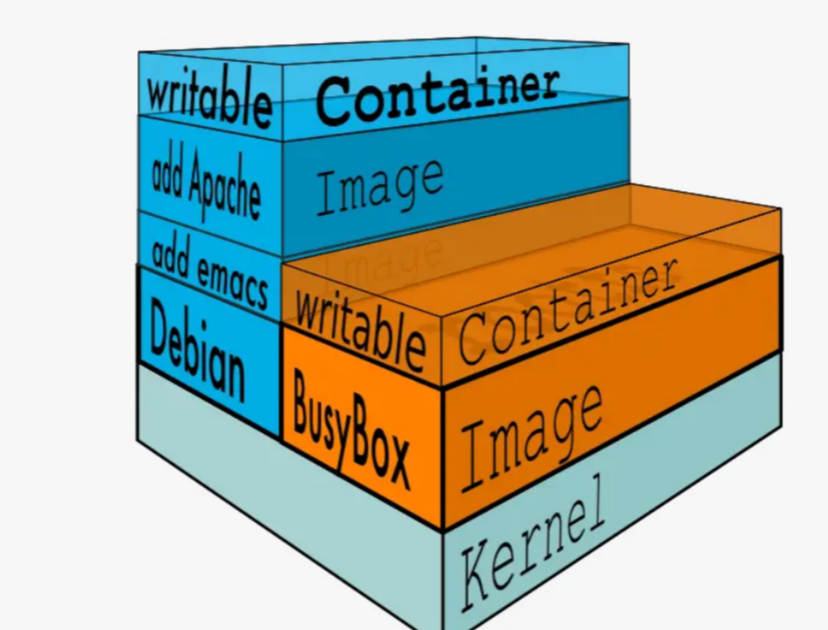
一个典型的 Linux文件系统由 bootfs 和 rootfs 两部分组成
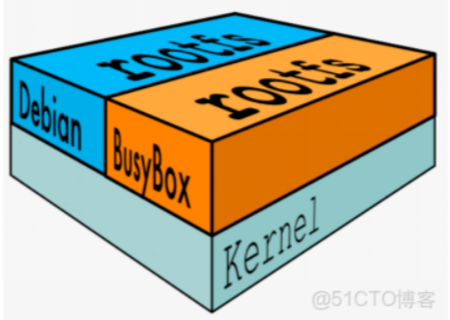
bootfs(boot file system) 主要包含bootloader和kernel,bootloader主要用于引导加载 kernel,Linux刚启动时会加载bootfs文件系统,当boot加载完成后,kernel 被加载到内存中后接管系统的控制权,bootfs会被 umount 掉
rootfs (root file system) 包含的就是典型 Linux 系统中的/dev,/proc,/bin,/etc 等标准目录和文件,不同的 linux 发行版(如 ubuntu 和 CentOS ) 主要在 rootfs 这一层会有所区别。
一般的镜像通常都比较小,官方提供的Ubuntu镜像只有60MB多点,而 CentOS 基础镜像也只有200MB左右,一些其他版本的镜像甚至只有几MB,比如: busybox 才1.22MB,alpine镜像也只有5M左右。镜像直接调用宿主机的内核,镜像中只提供 rootfs,也就是只需要包括最基本的命令,配置文件和程序库等相关文件就可以了。
下图就是有两个不同的镜像在一个宿主机内核上实现不同的rootfs。
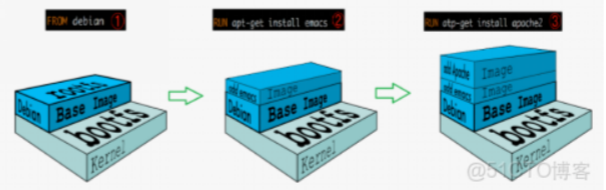
容器、镜像和父镜像关系:
范例: 查看镜像的分层结构
[root@ubuntu1804 ~]#docker pull nginx
Using default tag: latest
latest: Pulling from library/nginx
8ec398bc0356: Pull complete
a53c868fbde7: Pull complete
79daf9dd140d: Pull complete
Digest: sha256:70821e443be75ea38bdf52a974fd2271babd5875b2b1964f05025981c75a6717
Status: Downloaded newer image for nginx:latest
docker.io/library/nginx:latest

[root@ubuntu1804 ~]#docker image history nginx
IMAGE CREATED CREATED BY
SIZE COMMENT
0901fa9da894 9 days ago /bin/sh -c #(nop) CMD ["nginx" "-g"
"daemon… 0B
<missing> 9 days ago /bin/sh -c #(nop) STOPSIGNAL SIGTERM
0B
<missing> 9 days ago /bin/sh -c #(nop) EXPOSE 80
0B
<missing> 9 days ago /bin/sh -c #(nop) ENTRYPOINT ["/docker-
entr… 0B
<missing> 9 days ago /bin/sh -c #(nop) COPY
file:0fd5fca330dcd6a7… 1.04kB
<missing> 9 days ago /bin/sh -c #(nop) COPY
file:1d0a4127e78a26c1… 1.96kB
<missing> 9 days ago /bin/sh -c #(nop) COPY
file:e7e183879c35719c… 1.2kB
<missing> 9 days ago /bin/sh -c set -x && addgroup --
system -… 63.3MB
<missing> 9 days ago /bin/sh -c #(nop) ENV
PKG_RELEASE=1~buster 0B
<missing> 9 days ago /bin/sh -c #(nop) ENV NJS_VERSION=0.4.2
0B
<missing> 9 days ago /bin/sh -c #(nop) ENV
NGINX_VERSION=1.19.1 0B
<missing> 5 weeks ago /bin/sh -c #(nop) LABEL
maintainer=NGINX Do… 0B
<missing> 5 weeks ago /bin/sh -c #(nop) CMD ["bash"]
0B
<missing> 5 weeks ago /bin/sh -c #(nop) ADD
file:4d35f6c8bbbe6801c… 69.2MB

[root@ubuntu1804 ~]#docker inspect nginx
[
{
"Id":
"sha256:0901fa9da894a8e9de5cb26d6749eaffb67b373dc1ff8a26c46b23b1175c913a",
"RepoTags": [
"nginx:latest"
],
"RepoDigests": [
"nginx@sha256:a93c8a0b0974c967aebe868a186e5c205f4d3bcb5423a56559f2f9599074bbcd"
],
"Parent": "",
"Comment": "",
"Created": "2020-07-10T20:26:44.624785651Z",
"Container":
"348c3ade7f4bdc0366f3f390ea4cfaebfb355ad7d621547eaf73728136d3bd2d",
"ContainerConfig": {
"Hostname": "348c3ade7f4b",
"Domainname": "",
"User": "",
"AttachStdin": false,
"AttachStdout": false,
"AttachStderr": false,
"ExposedPorts": {
"80/tcp": {}
},
"Tty": false,
"OpenStdin": false,
"StdinOnce": false,
"Env": [
"PATH=/usr/local/sbin:/usr/local/bin:/usr/sbin:/usr/bin:/sbin:/bin",
"NGINX_VERSION=1.19.1",
"NJS_VERSION=0.4.2",
"PKG_RELEASE=1~buster"
],
"Cmd": [
"/bin/sh",
"-c",
"#(nop) ",
"CMD [\"nginx\" \"-g\" \"daemon off;\"]"
],
"ArgsEscaped": true,
"Image":
"sha256:8a6dfc8c21a1b3f3679b7755fc7869a22b5f8583778cf7835b5ee5387a73ae5e",
"Volumes": null,
"WorkingDir": "",
"Entrypoint": [
"/docker-entrypoint.sh"
],
"OnBuild": null,
"Labels": {
"maintainer": "NGINX Docker Maintainers <docker-
maint@nginx.com>"
},
"StopSignal": "SIGTERM"
},
"DockerVersion": "18.09.7",
"Author": "",
"Config": {
"Hostname": "",
"Domainname": "",
"User": "",
"AttachStdin": false,
"AttachStdout": false,
"AttachStderr": false,
"ExposedPorts": {
"80/tcp": {}
},
"Tty": false,
"OpenStdin": false,
"StdinOnce": false,
"Env": [
"PATH=/usr/local/sbin:/usr/local/bin:/usr/sbin:/usr/bin:/sbin:/bin",
"NGINX_VERSION=1.19.1",
"NJS_VERSION=0.4.2",
"PKG_RELEASE=1~buster"
],
"Cmd": [
"nginx",
"-g",
"daemon off;"
],
"ArgsEscaped": true,
"Image":
"sha256:8a6dfc8c21a1b3f3679b7755fc7869a22b5f8583778cf7835b5ee5387a73ae5e",
"Volumes": null,
"WorkingDir": "",
"Entrypoint": [
"/docker-entrypoint.sh"
],
"OnBuild": null,
"Labels": {
"maintainer": "NGINX Docker Maintainers <docker-
maint@nginx.com>"
},
"StopSignal": "SIGTERM"
},
"Architecture": "amd64",
"Os": "linux",
"Size": 132484492,
"VirtualSize": 132484492,
"GraphDriver": {
"Data": {
"LowerDir":
"/var/lib/docker/overlay2/87dfa2bbff4f392e64e8a2fce11e2d9b8c3fffcfd51c6721ef0103f7d6b525aa/diff:/var/lib/docker/overlay2/925c1a9c01939d111b3f0576608ad02a09bceeafb6cad8dd616c24a59151bb25/diff:/var/lib/docker/overlay2/b9fd33e18d7bb7bb29b51ee399dfe3f21654fa4a9a086e02dcbc23f34f140c09/diff:/var/lib/docker/overlay2/35c6b8c3968cdc21b78d4bcd6c192683b47db788db612dee04c5110037eed7af/diff",
"MergedDir":
"/var/lib/docker/overlay2/23d3c6ecee136afe7137528b0e6997a488b1f277e86c794fa9a70b5638a5d3f9/merged",
"UpperDir":
"/var/lib/docker/overlay2/23d3c6ecee136afe7137528b0e6997a488b1f277e86c794fa9a70b5638a5d3f9/diff",
"WorkDir":
"/var/lib/docker/overlay2/23d3c6ecee136afe7137528b0e6997a488b1f277e86c794fa9a70b5638a5d3f9/work"
},
"Name": "overlay2"
},
"RootFS": {
"Type": "layers",
"Layers": [
"sha256:13cb14c2acd34e45446a50af25cb05095a17624678dbafbcc9e26086547c1d74",
"sha256:0e32546a8af0cd04ad451d6a9d22e650e500e5da3636a32648c9f5aca96a0ff7",
"sha256:7ef35766ef7d5d3d958022405b308d5c105b41190e1b63b2037c4055c6950c9e",
"sha256:4856db5e4f59384c413c20c46cd5403a860e1b07c8fdbad24df1ffd9209d44e7",
"sha256:2808ec4a8ea71c2660284d06cf7e25354b70b58504edb46ac3e705fb7e6ea519"
]
},
"Metadata": {
"LastTagTime": "0001-01-01T00:00:00Z"
}
}
]

[root@ubuntu1804 ~]#docker save nginx -o nginx.tar
[root@ubuntu1804 ~]#docker images
REPOSITORY TAG IMAGE ID CREATED
SIZE
nginx latest 0901fa9da894 3 days ago
127MB
alpine 3.11.3 e7d92cdc71fe 7 days ago
5.59MB
centos centos8.1.1911 470671670cac 7 days ago
237MB
busybox latest 6d5fcfe5ff17 4 weeks ago
1.22MB
hello-world latest fce289e99eb9 12 months ago
1.84kB

[root@ubuntu1804 ~]#tar xf nginx.tar -C /data
[root@ubuntu1804 ~]#ll /data
total 60
drwxr-xr-x 8 root root 4096 Jul 20 22:34 ./
drwxr-xr-x 24 root root 4096 Jul 20 16:23 ../
-rw-r--r-- 1 root root 7510 Jul 11 04:26
0901fa9da894a8e9de5cb26d6749eaffb67b373dc1ff8a26c46b23b1175c913a.json
drwxr-xr-x 2 root root 4096 Jul 11 04:26
0bb74fcd4b686412f7993916e58c26abd155fa10b10a4dc09a778e7c324c39a2/
drwxr-xr-x 2 root root 4096 Jul 11 04:26
517e3239147277447b60191907bc66168963e0ce8707a6a33532f7c63a0d2f12/
drwxr-xr-x 2 root root 4096 Jul 11 04:26
68c9e9da52d5a57ee196829ce4a461cc9425b0b920689da9ad547f1da13dbc9d/
drwxr-xr-x 2 root root 4096 Jul 11 04:26
d2cf0fc540bb3be33ee7340498c41fd4fc82c6bb02b9955fca2109e599301dbd/
drwxr-xr-x 2 root root 4096 Jul 11 04:26
f4bf863ecdbb8bddb4b3bb271bdd97b067dcb6c95c56f720018abec6af190c6e/
drwx------ 2 root root 16384 Mar 18 09:49 lost+found/
-rw-r--r-- 1 root root 509 Jan 1 1970 manifest.json
-rw-r--r-- 1 root root 88 Jan 1 1970 repositories

[root@ubuntu1804 ~]#cat /data/manifest.json
[{"Config":"0901fa9da894a8e9de5cb26d6749eaffb67b373dc1ff8a26c46b23b1175c913a.jso
n","RepoTags":["nginx:latest"],"Layers":
["d2cf0fc540bb3be33ee7340498c41fd4fc82c6bb02b9955fca2109e599301dbd/layer.tar","f4bf863ecdbb8bddb4b3bb271bdd97b067dcb6c95c56f720018abec6af190c6e/layer.tar","517e3239147277447b60191907bc66168963e0ce8707a6a33532f7c63a0d2f12/layer.tar","0bb74fcd4b686412f7993916e58c26abd155fa10b10a4dc09a778e7c324c39a2/layer.tar","68c9e9da52d5a57ee196829ce4a461cc9425b0b920689da9ad547f1da13dbc9d/layer.tar"]}]

[root@ubuntu1804 ~]#du -sh /data/*
8.0K
/data/0901fa9da894a8e9de5cb26d6749eaffb67b373dc1ff8a26c46b23b1175c913a.json
16K /data/0bb74fcd4b686412f7993916e58c26abd155fa10b10a4dc09a778e7c324c39a2
16K /data/517e3239147277447b60191907bc66168963e0ce8707a6a33532f7c63a0d2f12
16K /data/68c9e9da52d5a57ee196829ce4a461cc9425b0b920689da9ad547f1da13dbc9d
70M /data/d2cf0fc540bb3be33ee7340498c41fd4fc82c6bb02b9955fca2109e599301dbd
62M /data/f4bf863ecdbb8bddb4b3bb271bdd97b067dcb6c95c56f720018abec6af190c6e
16K /data/lost+found
4.0K /data/manifest.json
4.0K /data/repositories

[root@ubuntu1804 ~]#cd
/data/d2cf0fc540bb3be33ee7340498c41fd4fc82c6bb02b9955fca2109e599301dbd/
[root@ubuntu1804d2cf0fc540bb3be33ee7340498c41fd4fc82c6bb02b9955fca2109e599301dbd]#ls
json layer.tar VERSION
[root@ubuntu1804d2cf0fc540bb3be33ee7340498c41fd4fc82c6bb02b9955fca2109e599301dbd]#tar xf layer.tar
[root@ubuntu1804d2cf0fc540bb3be33ee7340498c41fd4fc82c6bb02b9955fca2109e599301dbd]#ls
bin dev home layer.tar lib64 mnt proc run srv tmp var
boot etc json lib media opt root sbin sys usr VERSION
[root@ubuntu1804d2cf0fc540bb3be33ee7340498c41fd4fc82c6bb02b9955fca2109e599301dbd]#cat etc/i
init.d/ issue issue.net
[root@ubuntu1804d2cf0fc540bb3be33ee7340498c41fd4fc82c6bb02b9955fca2109e599301dbd]#cat etc/issue
Debian GNU/Linux 10 \n \l
搜索镜像
搜索镜像
官方网站进行镜像的搜索
官网:
https://hub.docker.com/
https://hub-stage.docker.com/
在官方的docker 仓库中搜索指定名称的docker镜像,也会有很多三方镜像。
执行docker search命令进行搜索
格式如下:
Usage: docker search [OPTIONS] TERM

Options:
    -f, --filter filter Filter output based on conditions provided
    --filter "stars=100"星级大于 100 的镜像
    --format string Pretty-print search using a Go template
    --format "{{.Name}}: {{.Description}}"会让输出只显示名称和描述,中间用冒号隔开。
    --limit int Max number of search results (default 25)
    --limit 5 只显示最匹配的前 5 个结果。
    --no-trunc Don't truncate output
    不要缩写


说明:
OFFICIAL: 官方
AUTOMATED: 使用第三方docker服务来帮助编译镜像,可以在互联网上面直接拉取到镜像,减少了繁琐的编译过程
范例:
[root@ubuntu1804 ~]#docker search centos
NAME DESCRIPTION
STARS OFFICIAL AUTOMATED
centos The official build of CentOS.
5786 [OK]
ansible/centos7-ansible Ansible on Centos7
126 [OK]
jdeathe/centos-ssh OpenSSH / Supervisor / EPEL/IUS/SCL Repos - …
114 [OK]
consol/centos-xfce-vnc Centos container with "headless" VNC session…
108 [OK]
centos/mysql-57-centos7 MySQL 5.7 SQL database server
67
imagine10255/centos6-lnmp-php56 centos6-lnmp-php56
57 [OK]
tutum/centos Simple CentOS docker image with SSH access
44
centos/postgresql-96-centos7 PostgreSQL is an advanced Object-Relational …
40
centos/httpd-24-centos7 Platform for running Apache httpd 2.4 or bui…
29
kinogmt/centos-ssh CentOS with SSH
29 [OK]
pivotaldata/centos-gpdb-dev CentOS image for GPDB development. Tag names…
10
drecom/centos-ruby centos ruby
6 [OK]
centos/tools Docker image that has systems administration…
5 [OK]
mamohr/centos-java Oracle Java 8 Docker image based on Centos 7
3 [OK]
darksheer/centos Base Centos Image -- Updated hourly
3 [OK]
pivotaldata/centos Base centos, freshened up a little with a Do…
3
pivotaldata/centos-mingw Using the mingw toolchain to cross-compile t…
2
miko2u/centos6 CentOS6 日本??境
2 [OK]
pivotaldata/centos-gcc-toolchain CentOS with a toolchain, but unaffiliated wi…
2
indigo/centos-maven Vanilla CentOS 7 with Oracle Java Developmen…
1 [OK]
mcnaughton/centos-base centos base image
1 [OK]
blacklabelops/centos CentOS Base Image! Built and Updates Daily!
1 [OK]
pivotaldata/centos6.8-dev CentosOS 6.8 image for GPDB development
0
pivotaldata/centos7-dev CentosOS 7 image for GPDB development
0
smartentry/centos centos with smartentry
0 [OK]
[root@ubuntu1804 ~]#
范例: 选择性的查找镜像
#搜索点赞100个以上的镜像
#旧语法
[root@ubuntu1804 ~]#docker search -s 100 centos
Flag --stars has been deprecated, use --filter=stars=3 instead
......

#新语法
[root@ubuntu1804 ~]#docker search --filter=stars=100 centos
NAME DESCRIPTION STARS
OFFICIAL AUTOMATED
centos The official build of CentOS. 6096
[OK]
ansible/centos7-ansible Ansible on Centos7 132
[OK]
consol/centos-xfce-vnc Centos container with "headless" VNC session… 117
[OK]
jdeathe/centos-ssh OpenSSH / Supervisor / EPEL/IUS/SCL Repos - … 115
[OK]
alpine 介绍
Alpine 操作系统是一个面向安全的轻型 Linux 发行版。它不同于通常 Linux 发行版,Alpine 采用了musl libc 和 busybox 以减小系统的体积和运行时资源消耗,但功能上比 busybox 又完善的多,因此得到开源社区越来越多的青睐。在保持瘦身的同时,Alpine 还提供了自己的包管理工具 apk,可以通过 https://pkgs.alpinelinux.org/packages 网站上查询包信息,也可以直接通过 apk 命令直接查询和安装各种软件。
Alpine 由非商业组织维护的,支持广泛场景的 Linux发行版,它特别为资深/重度Linux用户而优化,关注安全,性能和资源效能。Alpine 镜像可以适用于更多常用场景,并且是一个优秀的可以适用于生产的基础系统/环境。
Alpine Docker 镜像也继承了 Alpine Linux 发行版的这些优势。相比于其他 Docker 镜像,它的容量非常小,仅仅只有 5 MB 左右(对比 Ubuntu 系列镜像接近 200 MB),且拥有非常友好的包管理机制。官方镜像来自 docker-alpine 项目。
目前 Docker 官方已开始推荐使用 Alpine 替代之前的 Ubuntu 做为基础镜像环境。这样会带来多个好处。包括镜像下载速度加快,镜像安全性提高,主机之间的切换更方便,占用更少磁盘空间等。
下表是官方镜像的大小比较:
REPOSITORY TAG 	IMAGE ID   VIRTUAL SIZE
busybox latest beae173ccac6 1.24MB
alpine latest 4e38e38c8ce0 4.799 MB
debian latest 4d6ce913b130 84.98 MB
ubuntu latest b39b81afc8ca 188.3 MB
centos latest 8efe422e6104 210 MB
- Alpine 官网: https://www.alpinelinux.org/
- Alpine 官方仓库: https://github.com/alpinelinux
- Alpine 官方镜像: https://hub.docker.com/_/alpine/
- Alpine 官方镜像仓库: https://github.com/gliderlabs/docker-alpine
- Alpine 阿里云的镜像仓库: https://mirrors.aliyun.com/alpine/
范例: alpine管理软件
/ # cat /etc/apk/repositories
https://dl-cdn.alpinelinux.org/alpine/v3.15/main
https://dl-cdn.alpinelinux.org/alpine/v3.15/community

[root@ubuntu2204 ~]#sed -i 's/dl-cdn.alpinelinux.org/mirrors.ustc.edu.cn/' /etc/apk/repositories


#修改源替换成阿里源,将里面 dl-cdn.alpinelinux.org 的 改成 mirrors.aliyun.com
vi /etc/apk/repositories
https://mirrors.ustc.edu.cn/alpine/v3.16/main
https://mirrors.ustc.edu.cn/alpine/v3.16/community

http://mirrors.aliyun.com/alpine/v3.8/main/
http://mirrors.aliyun.com/alpine/v3.8/community/

[root@ubuntu2204 ~]#sed -i 's/mirrors.aliyun.com/mirrors.ustc.edu.cn/' repositories
[root@ubuntu2204 ~]#docker cp repositories alpine-image-3.16.2:/etc/apk/repositories


#更新源
apk update

#安装软件
apk add vim

#删除软件
apk del openssh openntp vim

#安装常见软件
apk update && apk --no-cache add bash curl telnet wget net-tools pstree zip unzip

#安装常用编译工具
apk update && apk --no-cache add gcc make curl zip unzip net-tools pstree wget libgcc libc-dev libcurl libc-utils pcre-dev zlib-dev libnfs pcre pcre2 libevent libevent-dev iproute2

#修改时区
apk update && apk --no-cache add tzdata && ln -s /usr/share/zoneinfo/Asia/Shanghai /etc/localtime && echo "Asia/Shanghai" > /etc/timezone
范例:
/ # apk --help
apk-tools 2.10.4, compiled for x86_64.
Installing and removing packages:
add Add PACKAGEs to 'world' and install (or upgrade) them, while
ensuring that all dependencies are met
del Remove PACKAGEs from 'world' and uninstall them

System maintenance:
fix 	Repair package or upgrade it without modifying main dependencies
update 	Update repository indexes from all remote repositories
upgrade 	Upgrade currently installed packages to match repositories
cache	 Download missing PACKAGEs to cache and/or delete unneeded files from cache

Querying information about packages:
info	 Give detailed information about PACKAGEs or repositories
list 	List packages by PATTERN and other criteria
dot	 Generate graphviz graphs
policy	 Show repository policy for packages

Repository maintenance:
index 	Create repository index file from FILEs
fetch 	Download PACKAGEs from global repositories to a local directory
verify 	Verify package integrity and signature
manifest 	Show checksums of package contents

Use apk <command> --help for command-specific help.
Use apk --help --verbose for a full command listing.

This apk has coffee making abilities.

 # apk add nginx
/ # apk info nginx
nginx-1.16.1-r6 description:
HTTP and reverse proxy server (stable version)

nginx-1.16.1-r6 webpage:
https://www.nginx.org/

nginx-1.16.1-r6 installed size:
1126400

~ # apk manifest nginx
sha1:d21a96358a10b731f8847e6d32799efdc2a7f421 etc/logrotate.d/nginx
sha1:50bd6d3b4f3e6b577d852f12cd6939719d2c2db5 etc/init.d/nginx
sha1:379c1e2a2a5ffb8c91a07328d4c9be2bc58799fd etc/nginx/scgi_params
sha1:da38e2a0dded838afbe0eade6cb837ac30fd8046 etc/nginx/fastcgi_params
sha1:cc2fcdb4605dcac23d59f667889ccbdfdc6e3668 etc/nginx/uwsgi_params
sha1:cbf596ddb3433a8e0d325f3c188bec9c1bb746b3 etc/nginx/fastcgi.conf
sha1:e39dbc36680b717ec902fadc805a302f1cf62245 etc/nginx/mime.types
sha1:e9dddf20f1196bb67eef28107438b60c4060f4d3 etc/nginx/nginx.conf
sha1:7b2a4da1a14166442c10cbf9e357fa9fb53542ca etc/nginx/conf.d/default.conf
sha1:cd7f5dc8ccdc838a2d0107511c90adfe318a81e7 etc/conf.d/nginx
sha1:05f050f6ed86c5e6b48c2d2328e81583315431be usr/sbin/nginx
sha1:c3f02ca81f7f2c6bde3f878b3176f225c7781c7d var/lib/nginx/modules
sha1:0510312d465b86769136983657df98c1854f0b60 var/lib/nginx/run
sha1:35db17c18ce0b9f84a3cc113c8a9e94e19f632b1 var/lib/nginx/logs
sha1:7dd71afcfb14e105e80b0c0d7fce370a28a41f0a var/lib/nginx/html/index.html
sha1:95de71d58b37f9f74bede0e91bc381d6059fc2d7 var/lib/nginx/html/50x.html

~ # ls -l /bin
total 824
lrwxrwxrwx 1 root root 12 Jan 16 21:52 arch -> /bin/busybox
lrwxrwxrwx 1 root root 12 Jan 16 21:52 ash -> /bin/busybox
lrwxrwxrwx 1 root root 12 Jan 16 21:52 base64 -> /bin/busybox
lrwxrwxrwx 1 root root 12 Jan 16 21:52 bbconfig ->
/bin/busybox
-rwxr-xr-x 1 root root 841288 Jan 15 10:36 busybox
lrwxrwxrwx 1 root root 12 Jan 16 21:52 cat -> /bin/busybox
lrwxrwxrwx 1 root root 12 Jan 16 21:52 chgrp -> /bin/busybox
lrwxrwxrwx 1 root root 12 Jan 16 21:52 chmod -> /bin/busybox
lrwxrwxrwx 1 root root 12 Jan 16 21:52 chown -> /bin/busybox
Debian(ubuntu)系统建议安装的基础包
在很多软件官方提供的镜像都使用的是Debian(ubuntu)的系统,比如:nginx,tomcat,mysql,httpd 等,但镜像内缺少很多常用的调试工具.当需要进入容器内进行调试管理时,可以安装以下常用工具包
# apt update 				#安装软件前需要先更新索引
# apt install procps 		#提供top,ps,free等命令
# apt install psmisc 		#提供pstree,killall等命令
# apt install iputils-ping 	#提供ping命令
# apt install net-tools 	#提供netstat网络工具等
下载镜像
从 docker 仓库将镜像下载到本地,命令格式如下:
docker pull [OPTIONS] NAME[:TAG|@DIGEST]
Options:
	-a, --all-tags Download all tagged images in the repository
		--disable-content-trust Skip image verification (default true)
		--platform string Set platform if server is multi-platform capable
	-q, --quiet

NAME: 是镜像名,一般的形式 仓库服务器:端口/项目名称/镜像名称
:TAG: 即版本号,如果不指定:TAG,则下载最新版镜像
镜像下载说明
[root@ubuntu1804 ~]#docker pull hello-world
Using default tag: latest #默认下载最新版本
latest: Pulling from library/hello-world
1b930d010525: Pull complete #分层下载
Digest: sha256:9572f7cdcee8591948c2963463447a53466950b3fc15a247fcad1917ca215a2f
#摘要
Status: Downloaded newer image for hello-world:latest
docker.io/library/hello-world:latest #下载的完整地址
镜像下载保存的路径:
/var/lib/docker/overlay2/镜像ID
注意: 镜像下载完成后,会自动解压缩,比官网显示的可能会大很多,如: centos8.1.1911下载时只有70MB,下载完后显示237MB
范例: 从docker官网下载镜像
docker pull hello-world
docker pull alpine
docker pull busybox
docker pull nginx
docker pull centos
docker pull centos:centos7.7.1908
docker pull docker.io/library/mysql:5.7.30
docker pull mysql:5.6.47
范例: 下载镜像 alpine,busybox等镜像,查看下载的存放目录
[root@ubuntu1804 ~]#ls /var/lib/docker/overlay2/

[root@ubuntu1804 ~]#du -sh /var/lib/docker/overlay2
8.0K /var/lib/docker/overlay2

[root@ubuntu1804 ~]#ls /var/lib/docker/overlay2/l
[root@ubuntu1804 ~]#docker pull hello-world
[root@ubuntu1804 ~]#docker pull alpine:3.11.3
3.11.3: Pulling from library/alpine
c9b1b535fdd9: Pull complete
Digest: sha256:ab00606a42621fb68f2ed6ad3c88be54397f981a7b70a79db3d1172b11c4367d
Status: Downloaded newer image for alpine:3.11.3
docker.io/library/alpine:3.11.3

[root@ubuntu1804 ~]#docker pull busybox
Using default tag: latest
latest: Pulling from library/busybox
bdbbaa22dec6: Pull complete
Digest: sha256:6915be4043561d64e0ab0f8f098dc2ac48e077fe23f488ac24b665166898115a
Status: Downloaded newer image for busybox:latest
docker.io/library/busybox:latest

[root@ubuntu1804 ~]#docker pull centos:centos8.1.1911
centos8.1.1911: Pulling from library/centos
8a29a15cefae: Pull complete
Digest: sha256:fe8d824220415eed5477b63addf40fb06c3b049404242b31982106ac204f6700
Status: Downloaded newer image for centos:centos8.1.1911
docker.io/library/centos:centos8.1.1911

[root@ubuntu1804 ~]#du -sh /var/lib/docker/overlay2/*
5.9M
/var/lib/docker/overlay2/1802616f4c8e0a0b52c839431b6faa8ac21f4bd831548dcbd46943d
3f60061fa
16K
/var/lib/docker/overlay2/5773b92e1351da5e589d0573d9f22d1ec3be1e0e98edbfcddba4b83
0f12c7be2
1.3M
/var/lib/docker/overlay2/de31641b8d2207de7f08eabb5240474a1aaccfef08b6034dcee02b9
623f8d9dc
252M
/var/lib/docker/overlay2/f41df336075611f9e358e5eaf2ebd5089920a90ba68760cdec8da03
edff362f7
20K /var/lib/docker/overlay2/l
[root@ubuntu1804 ~]#docker images
REPOSITORY TAG IMAGE ID CREATED	SIZE
alpine 3.11.3 e7d92cdc71fe 7 days ago	5.59MB
centos centos8.1.1911 470671670cac 7 days ago	237MB
busybox latest 6d5fcfe5ff17 4 weeks ago	1.22MB
hello-world latest fce289e99eb9 12 months ago	1.84kB

[root@ubuntu1804 ~]#ls -l /var/lib/docker/overlay2/l
total 16
lrwxrwxrwx 1 root root 72 Jan 25 19:51 C5ZTDYHYDTO7BQG6HX36MU6X5K ->
../de31641b8d2207de7f08eabb5240474a1aaccfef08b6034dcee02b9623f8d9dc/diff
lrwxrwxrwx 1 root root 72 Jan 25 19:57 DEXHVNUGFLFJCSJAKISOHQG7JY ->
../f41df336075611f9e358e5eaf2ebd5089920a90ba68760cdec8da03edff362f7/diff
lrwxrwxrwx 1 root root 72 Jan 25 19:51 KJ5IA5AUHFUEQXFKJA7UDUIA7A ->
../1802616f4c8e0a0b52c839431b6faa8ac21f4bd831548dcbd46943d3f60061fa/diff
lrwxrwxrwx 1 root root 72 Jan 25 19:51 ZM3U4WDNHGJJX5DXHA5M4ZWAIW ->
../5773b92e1351da5e589d0573d9f22d1ec3be1e0e98edbfcddba4b830f12c7be2/diff
范例: 指定 TAG下载特定版本的镜像
[root@ubuntu1804 ~]#docker pull docker.io/library/mysql:5.7.30
5.7.29: Pulling from library/mysql
804555ee0376: Pull complete
c53bab458734: Pull complete
ca9d72777f90: Pull complete
2d7aad6cb96e: Pull complete
8d6ca35c7908: Pull complete
6ddae009e760: Pull complete
327ae67bbe7b: Pull complete
9e05241b7707: Pull complete
e822978df8f0: Pull complete
14ca71ed53be: Pull complete
026afe6fd35e: Pull complete
Digest: sha256:2ca675966612f34b4036bbcfa68cb049c03e34b561fba0f88954b03931823d29
Status: Downloaded newer image for mysql:5.7.30
docker.io/library/mysql:5.7.30
[root@ubuntu1804 ~]#docker pull mysql:5.6.47
范例: 指定DIGEST下载特定版本的镜像
先到 hub.docker.com查到指定版本的DIGEST
比如
alpine:20200626
DIGEST:sha256:156f59dc1cbe233827642e09ed06e259ef6fa1ca9b2e29d52ae14d5e7b79d7f0
[root@ubuntu1804 ~]#docker pull alpine@sha256:156f59dc1cbe233827642e09ed06e259ef6fa1ca9b2e29d52ae14d5e7b79d7f0

sha256:156f59dc1cbe233827642e09ed06e259ef6fa1ca9b2e29d52ae14d5e7b79d7f0: Pulling
from library/alpine
5d2415897100: Pull complete
Digest: sha256:156f59dc1cbe233827642e09ed06e259ef6fa1ca9b2e29d52ae14d5e7b79d7f0
Status: Downloaded newer image for
alpine@sha256:156f59dc1cbe233827642e09ed06e259ef6fa1ca9b2e29d52ae14d5e7b79d7f0
docker.io/library/alpine@sha256:156f59dc1cbe233827642e09ed06e259ef6fa1ca9b2e29d5
2ae14d5e7b79d7f0

[root@ubuntu1804 ~]#docker images
REPOSITORY TAG IMAGE ID CREATED	SIZE
alpine <none> 3c791e92a856 3 weeks ago 5.57MB
镜像加速配置和优化
docker 镜像官方的下载站点是: https://hub.docker.com/
从国内下载官方的镜像站点有时候会很慢,因此可以更改docker配置文件添加一个加速器,可以通过加速器达到加速下载镜像的目的
国内有许多公司都提供了docker 加速镜像,比如: 阿里云,腾讯云,网易云,以下以阿里云为例
阿里云获取加速地址
浏览器打开http://cr.console.aliyun.com,注册或登录阿里云账号,点击左侧的镜像加速器,将会得到一个专属的加速地址,而且下面有使用配置说明
Docker 镜像加速配置
1. 安装/升级Docker客户端
推荐安装1.10.0以上版本的Docker客户端,参考文档 docker-ce

2. 配置镜像加速器
修改daemon配置文件/etc/docker/daemon.json来使用加速器

mkdir -p /etc/docker
tee /etc/docker/daemon.json <<-'EOF'
{
	"registry-mirrors": ["https://docker.mirrors.ustc.edu.cn","http://hub-mirror.c.163.com/","https://si7y70hh.mirror.aliyuncs.com"],
	"live-restore": true, #docker服务重启,不会重启容器,
	"graph": "/data/docker", #指定docker数据目录
	"insecure-registries": ["harbor.ayaka.org"]
}
EOF
#网易云: http://hub-mirror.c.163.com/
#中科大: https://docker.mirrors.ustc.edu.cn
#腾讯云: https://mirror.ccs.tencentyun.com
#七牛云: https://reg-mirror.qiniu.com

systemctl daemon-reload
systemctl restart docker
范例: 利用阿里云实现镜像加速
[root@ubuntu1804 ~]#docker info |tail
WARNING: the overlay storage-driver is deprecated, and will be removed in a
future release.
ID: IZHJ:WPIN:BRMC:XQUI:VVVR:UVGK:NZBM:YQXT:JDWB:33RS:45V7:SQWJ
Docker Root Dir: /var/lib/docker
Debug Mode: false
Registry: https://index.docker.io/v1/
Labels:
Experimental: false
Insecure Registries:
127.0.0.0/8
Live Restore Enabled: false

[root@ubuntu1804 ~]#vim /etc/docker/daemon.json
[root@ubuntu1804 ~]#cat /etc/docker/daemon.json
{
    "storage-driver": "overlay",
    "registry-mirrors": ["https://si7y70hh.mirror.aliyuncs.com"]
}

[root@ubuntu1804 ~]#systemctl daemon-reload
[root@ubuntu1804 ~]#systemctl restart docker
[root@ubuntu1804 ~]#docker info |tail
WARNING: the overlay storage-driver is deprecated, and will be removed in a future release.
 Debug Mode: false
 Registry: https://index.docker.io/v1/
 Labels:
 Experimental: false
 Insecure Registries:
  127.0.0.0/8
 Registry Mirrors:
  https://si7y70hh.mirror.aliyuncs.com/
 Live Restore Enabled: false
[root@ubuntu1804 ~]
范例: 镜像加速器
[root@ubuntu1804 ~]vim /etc/docker/daemon.json
{
	"registry-mirrors" : [
	 	"http://registry.docker-cn.com",
		"http://docker.mirrors.ustc.edu.cn",
		"http://hub-mirror.c.163.com"
	],
	"insecure-registries" : [ #非安全镜像仓库
		"registry.docker-cn.com",
		"docker.mirrors.ustc.edu.cn"
	],
	"debug" : true, #(调试模式)
	"experimental" : true #(调试模式)
}
查看本地镜像
docker images 可以查看下载至本地的镜像
https://docs.docker.com/engine/reference/commandline/images/
格式:
docker images [OPTIONS] [REPOSITORY[:TAG]]
docker image ls [OPTIONS] [REPOSITORY[:TAG]]

#常用选项:
-q, --quiet 	Only show numeric IDs
#只显示镜像的 IMAGE ID。
-a, --all 		Show all images (default hides intermediate images)
#显示所有镜像,包括中间层镜像
--digests 		Show digests
#在输出列表中多显示一列 DIGEST
--no-trunc 		Don't truncate output
#完整显示镜像的 ID 和摘要。
-f, --filter 	filter Filter output based on conditions provided
#dangling=true:只显示无标签(虚无)的镜像。
#before=image_name:显示在某个镜像之前创建的镜像。
#reference=nginx*:根据名称模式筛选。
#用法示例:docker images -f "dangling=true"
--format string Pretty-print images using a Go template
#使用 Go 模板自定义输出列和样式。
执行结果的显示信息说明:
REPOSITORY #镜像所属的仓库名称
TAG #镜像版本号(标识符),默认为latest
IMAGE ID #镜像唯一ID标识,如果ID相同,说明是同一个镜像有多个名称
CREATED #镜像在仓库中被创建时间
VIRTUAL SIZE #镜像的大小
docker images --format命令用于指定在输出中显示映像信息的格式。格式字符串由多个占位符组成,每个占位符代表映像的特定属性。
#常用的格式占位符:
{{.Repository}}:映像的仓库名称。
{{.Tag}}:映像的标签。
{{.ID}}:映像的ID。
{{.Digest}}:映像的摘要值。
{{.CreatedAt}}:映像的创建时间。
{{.Size}}:映像的大小。

#示例
docker images --format "{{.Repository}}\t{{.Tag}}\t{{.Size}}"
docker images --format "{{.CreatedAt}}\t{{.Repository}}:{{.Tag}}" | sort -k 1 -r
Repository仓库
- 由某特定的docker镜像的所有迭代版本组成的镜像仓库
- 一个Registry中可以存在多个Repository
- Repository可分为“顶层仓库”和“用户仓库”
- Repository用户仓库名称一般格式为“用户名/仓库名”
- 每个Repository仓库可以包含多个Tag(标签),每个标签对应一个镜像
范例:
[root@ubuntu1804 ~]#docker images
REPOSITORY TAG IMAGE ID CREATED SIZE
alpine 3.11.3 e7d92cdc71fe 7 days ago 5.59MB
centos centos8.1.1911 470671670cac 7 days ago 237MB
busybox latest 6d5fcfe5ff17 4 weeks ago 1.22MB
hello-world latest fce289e99eb9 12 months ago 1.84kB

[root@ubuntu1804 ~]#docker images -q
e7d92cdc71fe
470671670cac
6d5fcfe5ff17
fce289e99eb9

#显示完整的ImageID
[root@ubuntu1804 ~]#docker images --no-trunc
REPOSITORY TAG IMAGE ID
CREATED SIZE
tomcat 9.0.37-v1
sha256:b8d669ebf99e65d5ed69378d0d53f054e7de4865d335ab7aa0a7a5508e1369f7 47
hours ago 652MB
tomcat latest
sha256:df72227b40e1985fa5ad529b9ca6582612a41d8f1ddf3a1bea1aa2cfcfa8fb07 5 days
ago 647MB
nginx latest
sha256:0901fa9da894a8e9de5cb26d6749eaffb67b373dc1ff8a26c46b23b1175c913a 11
days ago 132MB
ubuntu latest
sha256:adafef2e596ef06ec2112bc5a9663c6a4f59a3dfd4243c9cabe06c8748e7f288 2
weeks ago 73.9MB
busybox latest
sha256:c7c37e472d31c1685b48f7004fd6a64361c95965587a951692c5f298c6685998 3
weeks ago 1.22MB
alpine latest
sha256:a24bb4013296f61e89ba57005a7b3e52274d8edd3ae2077d04395f806b63d83e 7
weeks ago 5.57MB
redis 5.0.9-alpine3.11
sha256:3661c84ee9d0f6312a076b69eb2bd112674cadb70ef7e1594c4f00193f8df08e 2
months ago 29.8MB

#只查看指定REPOSITORY的镜像
[root@ubuntu1804 ~]#docker images tomcat
REPOSITORY TAG IMAGE ID CREATED
SIZE
tomcat 9.0.37-v1 b8d669ebf99e 47 hours ago
652MB
tomcat latest df72227b40e1 5 days ago
647MB

#只查看镜像的REPOSITORY和TAG
[root@ubuntu2204 ~]#docker image ls --format "{{.Repository}}:{{.Tag}}"
alpine:3.16.2
nginx:latest
ubuntu:jammy
hello-world:latest
registry.cn-beijing.aliyuncs.com/wangxiaochun/alpine:3.11-v1
范例:查看dangling状态的镜像
dangling images表示TAG为空的镜像
[root@ubuntu2204 ~]#docker images
REPOSITORY TAG IMAGE ID CREATED SIZE
alpine latest 9ed4aefc74f6 3 weeks ago 7.05MB
<none> <none> 0584b370e957 11 months ago 141MB

[root@ubuntu2204 ~]#docker images -f dangling=true
REPOSITORY TAG IMAGE ID CREATED SIZE
<none> <none> 0584b370e957 11 months ago 141MB
范例: 查看指定镜像的详细信息
[root@ubuntu2204 ~]#docker inspect alpine:3.16.2
[root@centos8 ~]#podman image inspect alpine
[
{
"Id":
"e7d92cdc71feacf90708cb59182d0df1b911f8ae022d29e8e95d75ca6a99776a",
"Digest":
"sha256:ddba4d27a7ffc3f86dd6c2f92041af252a1f23a8e742c90e6e1297bfa1bc0c45",
"RepoTags": [
"docker.io/library/alpine:latest"
],
"RepoDigests": [
"docker.io/library/alpine@sha256:ddba4d27a7ffc3f86dd6c2f92041af252a1f23a8e742c9
0e6e1297bfa1bc0c45"
],
"Parent": "",
"Comment": "",
"Created": "2020-01-18T01:19:37.187497623Z",
"Config": {
"Env": [
"PATH=/usr/local/sbin:/usr/local/bin:/usr/sbin:/usr/bin:/sbin:/bin"
],
"Cmd": [
"/bin/sh"
]
},
"Version": "18.06.1-ce",
"Author": "",
"Architecture": "amd64",
"Os": "linux",
"Size": 5859847,
"VirtualSize": 5859847,
"GraphDriver": {
"Name": "overlay",
"Data": {
"MergedDir":
"/var/lib/containers/storage/overlay/5216338b40a7b96416b8b9858974bbe4acc3096ee60
acbc4dfb1ee02aecceb10/merged",
"UpperDir":
"/var/lib/containers/storage/overlay/5216338b40a7b96416b8b9858974bbe4acc3096ee60
acbc4dfb1ee02aecceb10/diff",
"WorkDir":
"/var/lib/containers/storage/overlay/5216338b40a7b96416b8b9858974bbe4acc3096ee60
acbc4dfb1ee02aecceb10/work"
}
},
"RootFS": {
"Type": "layers",
"Layers": [
"sha256:5216338b40a7b96416b8b9858974bbe4acc3096ee60acbc4dfb1ee02aecceb10"
]
},
"Labels": null,
"Annotations": {},
"ManifestType": "application/vnd.docker.distribution.manifest.v2+json",
"User": "",
"History": [
{
"created": "2020-01-18T01:19:37.02673981Z",
"created_by": "/bin/sh -c #(nop) ADD
file:e69d441d729412d24675dcd33e04580885df99981cec43de8c9b24015313ff8e in / "
},
{
"created": "2020-01-18T01:19:37.187497623Z",
"created_by": "/bin/sh -c #(nop) CMD [\"/bin/sh\"]",
"empty_layer": true
}
]
}
]
镜像导出
利用docker save命令可以将从本地镜像导出为一个打包 tar文件,然后复制到其他服务器进行导入使用
注意:镜像导出支持多个镜像导出
格式:
docker save [OPTIONS] IMAGE [IMAGE...]
选项:
-o, --output string Write to a file, instead of STDOUT

#说明:
Docker save 使用IMAGE ID导出,在导入后的镜像没有REPOSITORY和TAG,显示为<none>
常见用法:
#导出为tar格式
docker save -o /path/file.tar IMAGE1 IMAGE2 ...
docker save IMAGE1 IMAGE2 ... > /path/file.tar
#导出为压缩格式
docker save IMAGE1 IMAGE2 ... | gzip > /path/file.tar.gz
范例: 导出指定镜像
[root@ubuntu1804 ~]#docker images
REPOSITORY TAG IMAGE ID CREATED
SIZE
nginx latest 5ad3bd0e67a9 3 days ago
127MB
alpine 3.11.3 e7d92cdc71fe 7 days ago
5.59MB
centos centos8.1.1911 470671670cac 7 days ago
237MB
centos latest 470671670cac 7 days ago
237MB
mysql 5.6.47 742f7d5a4104 10 days ago
302MB
mysql 5.7.29 b598110d0fff 10 days ago
435MB
busybox latest 6d5fcfe5ff17 4 weeks ago
1.22MB
hello-world latest fce289e99eb9 12 months ago
1.84kB

[root@ubuntu1804 ~]#docker save mysql:5.7.30 alpine:3.11.3 -o /data/myimages.tar
#或者
[root@ubuntu1804 ~]#docker save mysql:5.7.30 alpine:3.11.3 > /data/myimages.tar

[root@ubuntu1804 ~]#scp /data/myimages.tar 10.0.0.7:/data
范例:导出镜像并压缩
[root@ubuntu2204 ~]#docker save rockylinux:9.1-minimal | gzip - > rockylinux-9.1-minimal.tar.gz
[root@ubuntu2204 ~]#ll rockylinux-9.1-minimal.tar.gz -h
-rw------- 1 root root 44M 12æ•• 30 09:33 rockylinux-9.1-minimal.tar.gz
范例: 导出所有镜像至不同的文件中
[root@centos8 ~]#docker images | awk 'NR!=1{print $1,$2}' | while read repo tag;do docker save $repo:$tag -o /opt/$repo-$tag.tar ;done

[root@centos8 ~]#ls /opt/*.tar
/opt/alpine-3.13.5.tar /opt/busybox-latest.tar /opt/centos-centos8.3.2011.tar
/opt/centos-latest.tar /opt/ubuntu-latest.tar
范例:导出所有镜像到一个打包文件
#方法1: 使用image ID导出镜像,在导入后的镜像没有REPOSITORY和TAG,显示为<none>
[root@ubuntu1804 ~]#docker save `docker images -qa` -o all.tar

#方法2:将所有镜像导入到一个文件中,此方法导入后可以看REPOSITORY和TAG
[root@ubuntu1804 ~]#docker save `docker images | awk 'NR!=1{print $1":"$2}'` -o all.tar
[root@ubuntu1804 ~]#docker save `docker images | awk 'NR!=1{print $1":"$2}'` | gzip > all.tar.gz

#方法3:将所有镜像导入到一个文件中,此方法导入后可以看REPOSITORY和TAG
[root@centos8 ~]#docker image save `docker image ls --format "{{.Repository}}:{{.Tag}}"` -o all.tar
[root@centos8 ~]#docker image save `docker image ls --format "{{.Repository}}:{{.Tag}}"` | gzip > all.tar.gz
镜像导入
利用docker load命令可以将镜像导出的打包或压缩文件再导入
注意:镜像导入只能支持单个镜像导入,不支持多个镜像导入
格式:
docker load [OPTIONS]

#选项
-i, --input string Read from tar archive file, instead of STDIN
-q, --quiet		 Suppress the load output
常见用法:
docker load -i /path/file.tar
docker load < /path/file.tar.gz
范例: 镜像导入
[root@centos7 ~]#docker images
REPOSITORY TAG IMAGE ID CREATED
SIZE

[root@centos7 ~]#docker load -i /data/myimages.tar
#或者
[root@centos7 ~]#docker load < /data/myimages.tar

[root@centos7 ~]#docker images
REPOSITORY TAG IMAGE ID CREATED
SIZE
alpine 3.11.3 e7d92cdc71fe 7 days ago
5.59MB
mysql 5.7.29 b598110d0fff 10 days ago
435MB
范例: 一次导出多个镜像
[root@ubuntu1804 ~]#docker images
REPOSITORY TAG IMAGE ID CREATED
SIZE
alpine latest e7d92cdc71fe 7 days ago
5.59MB
busybox latest 6d5fcfe5ff17 4 weeks ago
1.22MB

[root@ubuntu1804 ~]#docker save busybox alpine > /all.tar
[root@ubuntu1804 ~]#ll -h /opt/all.tar
-rw-r--r-- 1 root root 7.0M Jan 25 22:12 /opt/all.tar
[root@ubuntu1804 ~]#docker rmi -f `docker images -q`
Untagged: alpine:latest
Deleted: sha256:e7d92cdc71feacf90708cb59182d0df1b911f8ae022d29e8e95d75ca6a99776a
Deleted: sha256:5216338b40a7b96416b8b9858974bbe4acc3096ee60acbc4dfb1ee02aecceb10
Untagged: busybox:latest
Deleted: sha256:6d5fcfe5ff170471fcc3c8b47631d6d71202a1fd44cf3c147e50c8de21cf0648
Deleted: sha256:195be5f8be1df6709dafbba7ce48f2eee785ab7775b88e0c115d82
[root@ubuntu1804 ~]#docker images
REPOSITORY TAG IMAGE ID CREATED
SIZE
[root@ubuntu1804 ~]#docker load -i /opt/all.tar
5216338b40a7: Loading layer
[==================================================>] 5.857MB/5.857MB
Loaded image: alpine:latest
195be5f8be1d: Loading layer
[==================================================>] 1.437MB/1.437MB
Loaded image: busybox:latest

[root@ubuntu1804 ~]#docker images
REPOSITORY TAG IMAGE ID CREATED
SIZE
alpine latest e7d92cdc71fe 7 days ago
5.59MB
busybox latest 6d5fcfe5ff17 4 weeks ago
1.22MB
将一台主机的所有镜像传到另一台主机
#方法1: 使用image ID导出镜像,在导入后的镜像没有REPOSITORY和TAG,显示为<none>
[root@ubuntu1804 ~]#docker save `docker images -qa` -o all.tar
[root@ubuntu1804 ~]#scp all.tar 10.0.0.7:
[root@centos7 ~]#docker load -i all.tar
[root@centos7 ~]#docker images
REPOSITORY TAG IMAGE ID CREATED
SIZE
<none> <none> a77dce18d0ec 10 days ago
1.24MB
<none> <none> 389fef711851 3 weeks ago
5.58MB
<none> <none> 300e315adb2f 4 weeks ago
209MB
<none> <none> f643c72bc252 6 weeks ago
72.9MB

#方法2:将所有镜像导入到一个文件中,此方法导入后可以看REPOSITORY和TAG
[root@ubuntu1804 ~]#docker save `docker images | awk 'NR!=1{print $1":"$2}'` -o backup.tar
[root@ubuntu1804 ~]#scp backup.tar 10.0.0.200:
root@ubuntu2004:~# docker load -i backup.tar

root@ubuntu2004:~# docker images
REPOSITORY TAG IMAGE ID CREATED SIZE
busybox uclibc a77dce18d0ec 10 days ago 1.24MB
alpine latest 389fef711851 3 weeks ago 5.58MB
centos latest 300e315adb2f 4 weeks ago 209MB
ubuntu latest f643c72bc252 6 weeks ago 72.9MB

#方法3:将所有镜像导入到一个文件中,此方法导入后可以看REPOSITORY和TAG
[root@centos8 ~]#docker image save `docker image ls --format "{{.Repository}}:{{.Tag}}"` -o all.tar
[root@centos8 ~]#scp all.tar 10.0.0.100:/data
[root@ubuntu1804 ~]#docker load -i /data/all.tar

[root@ubuntu1804 ~]#docker images
REPOSITORY TAG IMAGE ID CREATED SIZE
busybox uclibc a77dce18d0ec 10 days ago 1.24MB
alpine latest 389fef711851 3 weeks ago 5.58MB
centos latest 300e315adb2f 4 weeks ago 209MB
ubuntu latest f643c72bc252 6 weeks ago 72.9MB
删除镜像
docker rmi 命令可以删除本地镜像
格式
docker rmi [OPTIONS] IMAGE [IMAGE...]
docker image rm [OPTIONS] IMAGE [IMAGE...]

#选项:
-f, --force Force removal of the image
--no-prune Do not delete untagged parents
范例:
[root@centos7 ~]#docker images
REPOSITORY TAG IMAGE ID CREATED
SIZE
alpine 3.11.3 e7d92cdc71fe 7 days ago
5.59MB
mysql 5.7.29 b598110d0fff 10 days ago
435MB

[root@centos7 ~]#docker rmi b59811
Untagged: mysql:5.7.30
Deleted: sha256:b598110d0fffc42862269a25d8767dd95764d0740f318fd6c0a097f8a22de5bf
Deleted: sha256:908aaab4c4b8d0cbbc68c96a0e3820aa74fd1dee5499e2ca326bc8fd7312f689
Deleted: sha256:e2f2e83f295186b00e3c0d119ef3204b509d552972694e34cee7c1675d157b8a
Deleted: sha256:99b4e48b1be76f50741db02a38c783bf698b1b76808cc6bb5e3fdd65ee2897c6
Deleted: sha256:79c1efa7bde3ac754af64779452ca913fa1f281b44c9dbad25cc322a51ac69b1
Deleted: sha256:5f7c68324b959d2c806db18d02f153bc810f9842722415e077351bc834cc8578
Deleted: sha256:338fc0cd3fb4b87a2b83d274e8fbf475fbde19947c4ac5c5eb6e981a6fb0e8f0
Deleted: sha256:f7a4ccab931f1d1e861961eb951a7806d91ccb375e737fe1f84282f6bbafd2be
Deleted: sha256:f388e1092f8fb931a3cd07a7381bd9707d19526ff81f8b624e932f4919c27a3e
Deleted: sha256:e209b7a884b4d2e9d56bbac40ced48f2caa6a19e7ad6eb6dd20ff754f3af2c5d
Deleted: sha256:2401cf11c5455d505ef49657afcc709197ffcdfc9bd732508e9b62578a30b3a5
Deleted: sha256:814c70fdae62bc26c603bfae861f00fb1c77fc0b1ee8d565717846f4df24ae5d

[root@centos7 ~]#docker rmi alpine:3.11.3
Untagged: alpine:3.11.3
Deleted: sha256:e7d92cdc71feacf90708cb59182d0df1b911f8ae022d29e8e95d75ca6a99776a
Deleted: sha256:5216338b40a7b96416b8b9858974bbe4acc3096ee60acbc4dfb1ee02aecceb10
[root@centos7 ~]#docker images
REPOSITORY TAG IMAGE ID CREATED
SIZE
范例: 旧版本强制删除正在使用的镜像,也会删除对应的容器,新版本不允许删除正在运行的容器对应的镜像
[root@ubuntu1804 ~]#docker ps -a
CONTAINER ID IMAGE COMMAND CREATED
STATUS PORTS NAMES
b5a0d2e1e1d0 centos:centos8.1.1911 "bash" 41 minutes ago
Up 41 minutes 		jolly_burnell

[root@ubuntu1804 ~]#docker rmi centos:centos8.1.1911
Error response from daemon: conflict: unable to remove repository reference "centos:centos8.1.1911" (must force) - container b5a0d2e1e1d0 is using its referenced image 470671670cac

[root@ubuntu1804 ~]#docker rmi -f centos:centos8.1.1911
Untagged: centos:centos8.1.1911
Untagged:centos@sha256:fe8d824220415eed5477b63addf40fb06c3b049404242b31982106ac204f6700
[root@ubuntu1804 ~]#docker ps -a
CONTAINER ID IMAGE COMMAND CREATED
STATUS PORTS NAMES
[root@ubuntu1804 ~]#


#新版docker不能删除正在使用的镜像
[root@ubuntu2204 ~]#docker rmi -f 88db8eea1453
Error response from daemon: conflict: unable to delete 88db8eea1453 (cannot be forced) - image is being used by running container 29fca5485e6c
#如果容器停止,则可以删除镜像,但只是逻辑删除,即删除了镜像名称无法再使用,但实际不会释放镜像的空间
范例: 删除多个镜像
[root@ubuntu1804 ~]#docker rmi nginx tomcat
范例: 删除所有镜像
[root@ubuntu1804 ~]#docker images
REPOSITORY TAG IMAGE ID CREATED
SIZE
<none> <none> 470671670cac 7 days ago
237MB
mysql 5.6.47 742f7d5a4104 10 days ago
302MB

[root@ubuntu1804 ~]#docker rmi -f `docker images -q`
Deleted: sha256:470671670cac686c7cf0081e0b37da2e9f4f768ddc5f6a26102ccd1c6954c1ee
Deleted: sha256:0683de2821778aa9546bf3d3e6944df779daba1582631b7ea3517bb36f9e4007
Untagged: mysql:5.6.47
Untagged:
mysql@sha256:9527bae58991a173ad7d41c8309887a69cb8bd178234386acb28b51169d0b30e
Deleted: sha256:742f7d5a4104969fcac8054cf9201f5656096f0a58d10947a4a41a8e1d7d9f91
Deleted: sha256:62530ddc9fe5f85609da4397d9e0a88b422d15dbc42664d7477d1deccb51a0d9
Deleted: sha256:41309d62590858b6375bd3c4e9d07bd73e4ea5062343a81641453033424e7aba
Deleted: sha256:43cb5cbfcce71f7fdd80b121aa4d0c5eea9ed0bfcf4a2a0e55a8c5ddb78d4368
Deleted: sha256:56806995b55c0e80ee0daec20f32f8293a3d8ccf151895cd1767a1d27eab1977
Deleted: sha256:7dab204c1f667de5090d809019fab7d6e2323e371407b38e8d311ba458009234
Deleted: sha256:1a7c2d06fdee90c4b06a55793f9e45120a82ff476e0fea5618efd8a268f7d303
Deleted: sha256:f7a4ccab931f1d1e861961eb951a7806d91ccb375e737fe1f84282f6bbafd2be
Deleted: sha256:f388e1092f8fb931a3cd07a7381bd9707d19526ff81f8b624e932f4919c27a3e
Deleted: sha256:e209b7a884b4d2e9d56bbac40ced48f2caa6a19e7ad6eb6dd20ff754f3af2c5d
Deleted: sha256:2401cf11c5455d505ef49657afcc709197ffcdfc9bd732508e9b62578a30b3a5
Deleted: sha256:814c70fdae62bc26c603bfae861f00fb1c77fc0b1ee8d565717846f4df24ae5d
[root@ubuntu1804 ~]#docker images
REPOSITORY TAG IMAGE ID CREATED
SIZE
清理dangling状态的镜像
dangling images表示TAG为空的镜像
范例:删除dangling状态的镜像
#dangling images表示TAG为<none>的镜像
[root@ubuntu2204 ~]#docker images
REPOSITORY TAG IMAGE ID CREATED SIZE
alpine latest 9ed4aefc74f6 3 weeks ago 7.05MB
<none> <none> 0584b370e957 11 months ago 141MB

[root@ubuntu2204 ~]#docker images -q -f dangling=true
0584b370e957

[root@ubuntu2204 ~]#docker rmi -f `docker images -q -f dangling=true`

[root@ubuntu2204 ~]#docker images
REPOSITORY TAG IMAGE ID CREATED SIZE
alpine latest 9ed4aefc74f6 3 weeks ago 7.05MB
范例: 清除dangling和不再使用的镜像
[root@ubuntu1804 ~]#docker image prune -a -f #不加 -a: 只清理“虚悬镜像”
镜像打标签
docker tag 可以给镜像打标签,类似于起别名,但通常要遵守一定的命名规范,才可以上传到指定的仓库
格式
docker tag SOURCE_IMAGE[:TAG] TARGET_IMAGE[:TAG]

#TARGET_IMAGE[:TAG]格式一般形式
仓库主机FQDN或IP[:端口]/项目名(或用户名)/image名字:版本
TAG默认为latest
范例
[root@ubuntu1804 ~]#docker images
REPOSITORY TAG IMAGE ID CREATED
SIZE
alpine latest e7d92cdc71fe 11 days ago
5.59MB
centos centos7.7.1908 08d05d1d5859 2 months ago
204MB

[root@ubuntu1804 ~]#docker tag alpine alpine:3.11

[root@ubuntu1804 ~]#docker images
REPOSITORY TAG IMAGE ID CREATED
SIZE
alpine 3.11 e7d92cdc71fe 11 days ago
5.59MB
alpine latest e7d92cdc71fe 11 days ago
5.59MB
centos centos7.7.1908 08d05d1d5859 2 months ago
204M
总结: 企业使用镜像及常见操作: 搜索、下载、导出、导入、删除
命令总结:
docker search centos
docker pull alpine
docker images
docker save > /opt/centos.tar #centos #导出镜像
docker load -i /opt/centos.tar #导入本地镜像
docker rmi 镜像ID/镜像名称 #删除指定ID的镜像,此镜像对应容器正启动镜像不能被删除,除非将容器全部关闭