

结合反向代理实现 Tomcat 部署
可以利用iptables策略实现端口重定向或DNAT,解决非标准端口的问题
iptables -t nat -A PREROUTING -p tcp --dport 80 --j REDIRECT --to-port 8080
但无法实现负载均衡
常见部署方式介绍
- standalone模式,Tomcat单独运行,直接接受用户的请求,不推荐。
- 反向代理,单机运行,提供了一个Nginx作为反向代理,可以做到静态由nginx提供响应,动态jsp代理给Tomcat
- LNMT:Linux + Nginx + MySQL + Tomcat
- LAMT:Linux + Apache(Httpd)+ MySQL + Tomcat
- 前置一台Nginx,给多台Tomcat实例做反向代理和负载均衡调度,Tomcat上部署的纯动态页面更适合
- LNMT:Linux + Nginx + MySQL + Tomcat
- 多级代理
- LNNMT:Linux + Nginx + Nginx + MySQL + Tomcat
利用 Nginx 反向代理至同一个主机的 Tomcat
配置说明
利用nginx反向代理功能,实现的代理功能,将用户请求全部转发至指定的同一个tomcat主机
利用nginx指令proxy_pass 可以向后端服务器转发请求报文,并且在转发时会保留客户端的请求报文中的host首部
#从yum源安装nginx
#yum install nginx -y
#vim /etc/nginx/nginx.conf
#全部反向代理测试
location / {
    # proxy_pass http://127.0.0.1:8080; # 不管什么请求,都会访问后面的localhost虚拟主机
    proxy_pass http://node1.ayaka.org:8080; # 此项将用户访问全部请求转发到node1的虚拟主机上
    #proxy_pass http://node2.ayaka.org:8080; #此项将用户访问全部请求转发到node2的虚拟主机上
	#proxy_set_header Host $http_host; #转发主机头至后端服务器
	#以上两项都需要修改nginx服务器的/etc/hosts,实现node1.ayaka.org和node2.ayaka.org到IP的解析

}

#nginx -t
#systemctl restart nginx
#说明: proxy_pass http://FQDN/ 中的FQDN 决定转发至后端哪个虚拟主机,而与用户请求的URL无关
#如果转到后端的哪个服务器由用户请求决定,可以向后端服务转发请求的主机头实现,示例:
proxy_set_header Host $http_host;
实战案例1: 实现 HTTP
环境说明:
一台主机,实现nginx和tomcat
tomcat上有两个虚拟主机node1和node2
#在同一下主机上建立两个tomcat虚拟主机,node1.ayaka.org和node2.ayaka.org
#修改/etc/hosts文件,实现名称解析
[root@centos8 ~]#vim /etc/hosts
127.0.0.1 localhost localhost.localdomain localhost4 localhost4.localdomain4
centos8.localdomain
::1 localhost localhost.localdomain localhost6 localhost6.localdomain6
10.0.0.100 node1.ayaka.org node2.ayaka.org

#安装nginx
[root@centos8 ~]#yum -y install nginx

#修改nginx.conf配置文件
[root@centos8 ~]#vim /etc/nginx/nginx.conf
......
#修改location / 此行,添加以下内容
location / {
            #proxy_pass http://127.0.0.1:8080;
            proxy_pass http://node1.ayaka.org:8080;
            #proxy_set_header Host $http_host; #转发主机头至后端服务器
            }
......

[root@centos8 ~]#systemctl enable --now nginx

#分别访问node1,node2和IP都可以看到一样的node1的虚拟主机页面
[root@centos8 ~]#curl http://node1.ayaka.org/
<!DOCTYPE html>
<html>
<head>
<meta charset="utf-8">
<title>jsp例子</title>
</head>
<body>
后面的内容是服务器端动态生成字符串,最后拼接在一起
node1.ayaka.org
</body>
</html>

[root@centos8 ~]#curl http://node2.ayaka.org/
<!DOCTYPE html>
<html>
<head>
<meta charset="utf-8">
<title>jsp例子</title>
</head>
<body>
后面的内容是服务器端动态生成字符串,最后拼接在一起
node1.ayaka.org
</body>
</html>

[root@centos8 ~]#curl http://127.0.0.1/
<!DOCTYPE html>
<html>
<head>
<meta charset="utf-8">
<title>jsp例子</title>
</head>
<body>
后面的内容是服务器端动态生成字符串,最后拼接在一起
node1.ayaka.org
</body>
</html>


[root@centos8 ~]#curl http://10.0.0.100/
<!DOCTYPE html>
<html>
<head>
<meta charset="utf-8">
<title>jsp例子</title>
</head>
<body>
后面的内容是服务器端动态生成字符串,最后拼接在一起
node1.ayaka.org
</body>
</html>

[root@centos8 ~]#systemctl restart nginx
#再次修改nginx.conf配置文件
[root@centos8 ~]#vim /etc/nginx/nginx.conf
......
#修改location / 行,添加以下内容
location / {
        #proxy_pass http://127.0.0.1:8080;
        proxy_pass http://node2.ayaka.org:8080;
        #proxy_set_header Host $http_host; #转发主机头至后端服务器
        }
......

#分别访问node1,node2和IP都可以看到一样的node2的虚拟主机页面
[root@centos8 ~]#curl http://node1.ayaka.org/
[root@centos8 ~]#curl http://node2.ayaka.org/
[root@centos8 ~]#curl http://127.0.0.1/
[root@centos8 ~]#curl http://10.0.0.100/

<!DOCTYPE html>
<html>
<head>
<meta charset="utf-8">
<title>jsp例子</title>
</head>
<body>
后面的内容是服务器端动态生成字符串,最后拼接在一起
node2.ayaka.org
</body>
</html>
实战案例2:实现 HTTPS
tomcat 实现 https的参考文档
https://help.aliyun.com/document_detail/98576.html?
spm=5176.b657008.0.0.5a471b48Cyahpi
虽然在Tomcat上可以实现HTTPS,不仅配置复杂,而且会导致性能问题,因此生产中更多的是通过Nginx 实现HTTPS再反向代理至Tomcat
范例: Nginx实现反向代理实现 http 自动跳转至 https
server {
    listen 80;
    server_name blog.ayaka.org;
    return 302 https://$host$request_uri;
}
server {
    listen 443 ssl;
    server_name blog.ayaka.org;
    ssl_certificate 	/etc/nginx/ssl/www.ayaka.org.pem;
    ssl_certificate_key 	/etc/nginx/ssl/www.ayaka.org.key;
    location / {
        proxy_pass http://127.0.0.1:8080;
        proxy_set_header Host $http_host;
        proxy_set_header X-Forwarded-For $proxy_add_x_forwarded_for;
    }
}
范例:Nginx实现反向代理实现 http 自动跳转至 https 并同时实现动静分离
server {
    listen 80;
    server_name www.ayaka.org;
    return 302 https://$host$request_uri;
}

server {
    listen 443 ssl;
    server_name www.ayaka.org;
    root /var/www/html;
    ssl_certificate /etc/nginx/conf.d/www.ayaka.org.pem;
    ssl_certificate_key /etc/nginx/conf.d/www.ayaka.org.key;
    location ~ \.jsp$ {
        proxy_pass http://127.0.0.1:8080;
        proxy_set_header Host $http_host;
        proxy_set_header X-Forwarded-For $proxy_add_x_forwarded_for;
    }
}
利用 Nginx 实现动静分离代理
配置说明
可以利用nginx实现动静分离
vim nginx.conf
root /usr/share/nginx/html;
#下面行可不加
#location / {
# 	root /data/webapps/ROOT;
# 	index index.html;
#}

# ~* 不区分大小写
location ~* \.jsp$ {
	proxy_pass http://node1.ayaka.org:8080; #注意: 8080后不要加/,需要在nginx服务器修改/etc/hosts
}
以上设置,可以将jsp的请求反向代理到tomcat,而其它文件仍由nginx处理,从而实现所谓动静分离。但由于jsp文件中实际上是由静态资源和动态组成,所以无法彻底实现动静分离。实际上Tomcat不太适合做动静分离,用它来管理程序的图片不好做动静分离部署
实战案例
#准备三个不同的资源文件
[root@centos8 ~]#echo /usr/local/tomcat/webapps/ROOT/test.html > /usr/local/tomcat/webapps/ROOT/test.html
[root@centos8 ~]#echo /usr/local/tomcat/webapps/ROOT/test.jsp > /usr/local/tomcat/webapps/ROOT/test.jsp
[root@centos8 ~]#echo /usr/share/nginx/html/test.html > /usr/share/nginx/html/test.html

[root@centos8 ~]#vim /etc/nginx/nginx.conf
......
root /usr/share/nginx/html;
#location / {
#
#}
location ~* \.jsp$ {
	proxy_pass http://127.0.0.1:8080;
		}
......

[root@centos8 ~]#systemctl restart nginx
#访问test.html,观察结果都一样访问的是nginx自身的资源
[root@centos8 ~]#curl http://node1.ayaka.org/test.html
[root@centos8 ~]#curl http://node2.ayaka.org/test.html
[root@centos8 ~]#curl http://127.0.0.1/test.html
[root@centos8 ~]#curl http://10.0.0.8/test.html
/usr/share/nginx/html/test.html

#访问test.jsp,观察结果都一样访问的是tomcat的默认主机资源
[root@centos8 ~]#curl http://node1.ayaka.org/test.jsp
[root@centos8 ~]#curl http://node2.ayaka.org/test.jsp
[root@centos8 ~]#curl http://127.0.0.1/test.jsp
[root@centos8 ~]#curl http://10.0.0.8/test.jsp
/usr/local/tomcat/webapps/ROOT/test.jsp
范例: 实现单机的tomcat的服务器的动静分离
listen 80;
server name java.ayaka.org;
location / {
    proxy_pass http://127.0.0.1:8080;
    proxy_set_header Host $http_host;
}
    lcation ~* \.(png|jpg|jpeg|svg)${
        root /data/www/images;
        expires 1d; #缓存到客户端浏览器一天
    }
}
范例: 实现多主机的负载均衡的动静分离
#cat proxy.www.ayaka.org.conf
upstream static {
	server 10.0.0.8:80;
}
upstream tomcat {
	server 10.0.0.18:8080;
}
server {
    listen 80;
    server_name www.ayaka.org;
    location / {
        proxy_pass http://tomcat;
        proxy_set_header Host $http_host;
    }
    location ~* .*\.(png|jpg|jpeg|gif)$ {
        proxy_pass http://static;
        proxy_set_header Host $http_host;
    }
}
利用 Httpd 实现基于 AJP 协议的反向代理至后端Tomcat 服务器
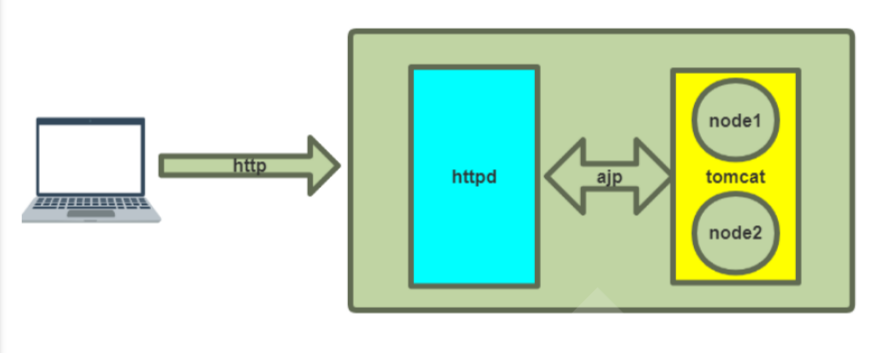
AJP 协议说明
AJP(Apache JServ Protocol)是定向包协议,是一个二进制的TCP传输协议,相比HTTP这种纯文本的协议来说,效率和性能更高,也做了很多优化。但是浏览器并不能直接支持AJP13协议,只支持HTTP协议。所以实际情况是,通过Apache的proxy_ajp模块进行反向代理,暴露成http协议给客户端访问
启用和禁用 AJP
注意: Tomcat/8.5.51之后版本基于安全需求默认禁用AJP协议
范例: Tomcat/8.5.51之后版启用支持AJP协议
root@centos8 tomcat]#vim conf/server.xml
#取消前面的注释,并修改下面行,修改address和secretRequired
<Connector protocol="AJP/1.3" address="0.0.0.0" port="8009"
	redirectPort="8443" secretRequired="" />

[root@centos8 tomcat]#systemctl restart tomcat
[root@centos8 tomcat]#ss -ntl
State Recv-Q Send-Q Local Address:Port
Peer Address:Port
LISTEN 0 128 0.0.0.0:22
0.0.0.0:*
LISTEN 0 100 127.0.0.1:25
0.0.0.0:*
LISTEN 0 128 [::]:22
[::]:*
LISTEN 0 100 [::1]:25
[::]:*
LISTEN 0 1 [::ffff:127.0.0.1]:8005
*:*
LISTEN 0 100 [::ffff:127.0.0.1]:8009
*:*
LISTEN 0 100 *:8080
*:*
LISTEN 0 128 *:80
*:*
注意: secretRequired="" 必须加上,否则出现以下错误提示
[root@centos8 tomcat]#cat logs/catalina.log
Caused by: java.lang.IllegalArgumentException: The AJP Connector is configured
with secretRequired="true" but the secret attribute is either null or "". This
combination is not valid.
除httpd外,其它支持AJP代理的服务器非常少,比如Nginx就不支持AJP,所以目前一般都禁用AJP协议端口
范例:禁用AJP协议
#Tomcat/8.5.50版本之前默认支持AJP协议
[root@centos8 ~]#ss -ntl
State Recv-Q Send-Q Local Address:Port
Peer Address:Port
LISTEN 0 128 0.0.0.0:22
0.0.0.0:*
LISTEN 0 100 *:8080
*:*
LISTEN 0 128 *:80
*:*
LISTEN 0 128 [::]:22
[::]:*
LISTEN 0 1 [::ffff:127.0.0.1]:8005
*:*
LISTEN 0 100 *:8009
*:*

#配置tomcat配置文件,删除下面一行
[root@centos8 ~]#vim /usr/local/tomcat/conf/server.xml
<Connector port="8009" protocol="AJP/1.3" redirectPort="8443" />


[root@centos8 ~]#systemctl restart tomcat
[root@centos8 ~]#ss -ntl
State Recv-Q Send-Q Local Address:Port
Peer Address:Port
LISTEN 0 128 0.0.0.0:22
0.0.0.0:*
LISTEN 0 100 *:8080
*:*
LISTEN 0 128 *:80
*:*
LISTEN 0 128 [::]:22
[::]:*
LISTEN 0 1 [::ffff:127.0.0.1]:8005
*:*
Httpd 实现 AJP 反向代理
配置说明
相对来讲,AJP协议基于二进制比使用HTTP协议的连接器效率高些。
proxy_ajp_module模块代理配置
<VirtualHost *:80>
    ServerName 			node1.ayaka.org
    ProxyRequests 		Off
    ProxyVia 			On
    ProxyPreserveHost 	On
    ProxyPass 		/ 		ajp://127.0.0.1:8009/
</VirtualHost>
查看Server Status可以看到确实使用的是ajp连接了。
实战案例
范例:启用httpd的AJP反向代理功能
[root@centos8 ~]#vim /etc/httpd/conf.d/tomcat.conf
[root@centos8 ~]#cat /etc/httpd/conf.d/tomcat.conf
<VirtualHost *:80>
	ServerName 			node1.ayaka.org
    ProxyRequests 		Off
    ProxyVia 			On	#此项对AJP无效
    ProxyPreserveHost 	On	#此项对AJP无效
    ProxyPass 		/ 		ajp://127.0.0.1:8009/
</VirtualHost>

[root@centos8 ~]#systemctl restart httpd

#再次用用下面不同URL访问,可以看以下结果
[root@centos8 ~]#curl http://node1.ayaka.org/test.html
/data/node1/ROOT/test.html
[root@centos8 ~]#curl http://node2.ayaka.org/test.html
/data/node2/ROOT/test.html
[root@centos8 ~]#curl http://10.0.0.8/test.html
/usr/local/tomcat/webapps/ROOT/test.html
[root@centos8 ~]#curl http://127.0.0.1/test.html
/usr/local/tomcat/webapps/ROOT/test.html


[root@centos8 ~]#vim /etc/httpd/conf.d/tomcat.conf
#只修改下面一行,关闭向后端转发请求的host首部
ProxyPreserveHost Off

#再次用用下面不同URL访问,可以看到和上面一样的结果,说明AJP协议和Http不同,自动转发所有首部信息
[root@centos8 ~]#curl http://node1.ayaka.org/test.html
/data/node1/ROOT/test.html
[root@centos8 ~]#curl http://node2.ayaka.org/test.html
/data/node2/ROOT/test.html
[root@centos8 ~]#curl http://10.0.0.8/test.html
/usr/local/tomcat/webapps/ROOT/test.html
[root@centos8 ~]#curl http://127.0.0.1/test.html
/usr/local/tomcat/webapps/ROOT/test.html
可以通过status页面看到下面AJP的信息
#用iptables禁用AJP的访问
[root@centos8 ~]#iptables -A INPUT -p tcp --dport 8009 -j REJECT
[root@centos8 ~]#curl http://node1.ayaka.org/test.html
<!DOCTYPE HTML PUBLIC "-//IETF//DTD HTML 2.0//EN">
<html><head>
<title>503 Service Unavailable</title>
</head><body>
<h1>Service Unavailable</h1>
<p>The server is temporarily unable to service your
request due to maintenance downtime or capacity
problems. Please try again later.</p>
</body></html>
实现 Tomcat 负载均衡
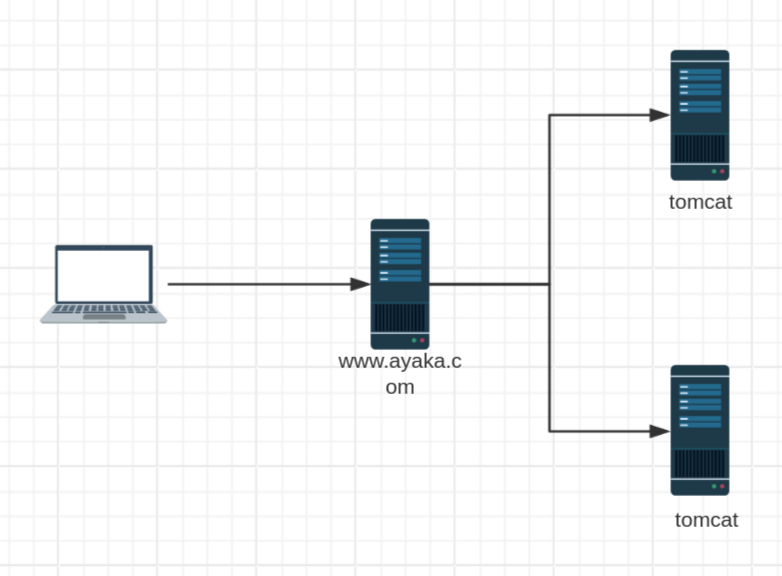
动态服务器的问题,往往就是并发能力太弱,往往需要多台动态服务器一起提供服务。如何把并发的压力分摊,这就需要调度,采用一定的调度策略,将请求分发给不同的服务器,这就是Load Balance负载均衡。
当单机Tomcat,演化出多机多级部署的时候,一个问题便凸显出来,这就是Session。而这个问题的由来,都是由于HTTP协议在设计之初没有想到未来的发展。
HTTP的无状态,有连接和短连接
- 无状态:指的是服务器端无法知道2次请求之间的联系,即使是前后2次请求来自同一个浏览器,也没有任何数据能够判断出是同一个浏览器的请求。后来可以通过cookie、session机制来判断。
- 浏览器端第一次HTTP请求服务器端时,在服务器端使用session这种技术,就可以在服务器端产生一个随机值即SessionID发给浏览器端,浏览器端收到后会保持这个SessionID在Cookie当中,这个Cookie值一般不能持久存储,浏览器关闭就消失。浏览器在每一次提交HTTP请求的时候会把这个SessionID传给服务器端,服务器端就可以通过比对知道是谁了
- Session通常会保存在服务器端内存中,如果没有持久化,则易丢失
- Session会定时过期。过期后浏览器如果再访问,服务端发现没有此ID,将给浏览器端重新发新的SessionID
- 更换浏览器也将重新获得新的SessionID
- 有连接:是因为它基于TCP协议,是面向连接的,需要3次握手、4次断开。
- 短连接:Http 1.1之前,都是一个请求一个连接,而Tcp的连接创建销毁成本高,对服务器有很大的影响。所以,自Http 1.1开始,支持keep-alive,默认也开启,一个连接打开后,会保持一段时间(可设置),浏览器再访问该服务器就使用这个Tcp连接,减轻了服务器压力,提高了效率。
服务器端如果故障,即使Session被持久化了,但是服务没有恢复前都不能使用这些SessionID。
如果使用HAProxy或者Nginx等做负载均衡器,调度到了不同的Tomcat上,那么也会出现找不到SessionID的情况。
会话保持方式
Session sticky 会话黏性
Session绑定
- nginx:source ip, cookie
- HAProxy:source ip, cookie
优点:简单易配置
缺点:如果目标服务器故障后,如果没有做sessoin持久化,就会丢失session,此方式生产很少使用
Session 复制集群
Tomcat自己的提供的多播集群,通过多播将任何一台的session同步到其它节点。
缺点
- Tomcat的同步节点不宜过多,互相即时通信同步session需要太多带宽
- 每一台都拥有全部session,内存损耗太多
Session Server
session 共享服务器,使用memcached、redis做共享的Session服务器,此为推荐方式
负载均衡规划和准备
负载均衡主机和网络地址规划
| IP | 主机名 | 服务 | 软件 |
|---|---|---|---|
| 10.0.0.100 | proxy.ayaka.org | 调度器 | Nginx、HTTPD |
| 10.0.0.101 | t1.ayaka.org | tomcat1 | JDK8、Tomcat8 |
| 10.0.0.102 | t2.ayaka.org | tomcat2 | JDK8、Tomcat8 |
#只需在10.0.0.100的nginx主机上实现域名解析
vim /etc/hosts
#添加以下三行
10.0.0.100 proxy.ayaka.org proxy
10.0.0.101 t1.ayaka.org t1
10.0.0.102 t2.ayaka.org t2
负载均衡tomcat主机准备
修改tomcat的虚拟机主机为自定义的主机名,并设为默认的虚拟主机
t1虚拟主机配置conf/server.xml
<Engine name="Catalina" defaultHost="t1.ayaka.org">
    <Host name="t1.ayaka.org" appBase="/data/webapps" autoDeploy="true" >
    </Host>
</Engine>
t2虚拟主机配置conf/server.xml
<Engine name="Catalina" defaultHost="t1.ayaka.org">
    <Host name="t2.ayaka.org" appBase="/data/webapps" autoDeploy="true" >
    </Host>
</Engine>
准备负载均衡规划测试用的 jsp文件
在t1和 t2节点创建相同的文件/data/webapps/ROOT/index.jsp
#项目路径配置
mkdir -pv /data/webapps/ROOT

#编写测试jsp文件,内容在下面
vim /data/webapps/ROOT/index.jsp
<%@ page import="java.util.*" %>
<!DOCTYPE html>
<html lang="en">
<head>
    <meta charset="UTF-8">
    <title>tomcat test</title>
</head>
<body>
<div>On <%=request.getServerName() %></div>
<div><%=request.getLocalAddr() + ":" + request.getLocalPort() %></div>
<div>SessionID = <span style="color:blue"><%=session.getId() %></span></div>
<%=new Date()%>
</body>
</html>

#设置权限
chown -R tomcat.tomcat /data/webapps/
Nginx 实现后端 Tomcat 的负载均衡调度
Nginx 实现后端 Tomcat 的负载均衡
nginx 配置如下
vim /etc/nginx/nginx.conf
#在http块中加以下内容
#注意名称不要用下划线

upstream tomcat-server {
    #ip_hash; # 先禁用看看轮询,之后开启开黏性,只根据客户端IP的前三位十进制数字
    #hash $remote_addr consistent; # 根据客户端IP的全部位
    #hash $cookie_JSESSIONID consistent; # 先禁用看看轮询,之后开启开黏性,JSESSIONID可以小写
    server t1.ayaka.org:8080;
    server t2.ayaka.org:8080;
}

server {
	location ~* \.(jsp|do)$ {
        proxy_pass http://tomcat-server;
        #proxy_set_header Host $http_host; #转发主机头至后端服务器
	}
}
测试 http://proxy.ayaka.org/index.jsp,可以看到轮询调度效果,每次刷新后端主机和SessionID都会变化
[root@proxy ~]#curl http://proxy.ayaka.org/index.jsp
<!DOCTYPE html>
<html lang="en">
<head>
<meta charset="UTF-8">
<title>tomcat test</title>
</head>
<body>
<h1> tomcat website </h1>
<div>On tomcat-server</div>
<div>10.0.0.101:8080</div>
<div>SessionID = <span
style="color:blue">2E4BFA5135497EA3628F1EBDAE62493E</span></div>
Thu Jul 09 17:58:06 CST 2020
</body>
</html>
[root@proxy ~]#curl http://proxy.ayaka.org/index.jsp
<!DOCTYPE html>
<html lang="en">
<head>
<meta charset="UTF-8">
<title>tomcat test</title>
</head>
<body>
<h1> tomcat website </h1>
<div>On tomcat-server</div>
<div>10.0.0.102:8080</div>
<div>SessionID = <span
style="color:blue">C5CC437BC05EE5A8620822CB07E71B7C</span></div>
Thu Jul 09 17:58:07 CST 2020
</body>
</html>
实现 Session 黏性
[root@proxy ~]#vim /etc/nginx/nginx.conf
#只添加ip_hash;这一行
upstream tomcat-server {
	ip_hash; # 先禁用看看轮询,之后开启开黏性,只根据客户端IP的前三位十进制数字
    #hash $remote_addr consistent; # 根据客户端IP的全部位
    #hash $cookie_JSESSIONID consistent; # 先禁用看看轮询,之后开启开黏性,JSESSIONID可以小写
    server t1.ayaka.org:8080;
    server t2.ayaka.org:8080;
}
配置完reload nginx服务。curl 测试一下看看效果。
#用curl访问每次都调度到10.0.0.102主机上,但因为curl每次请求不会自动携带之前获取的cookie,所有SessionID每次都在变化
[root@proxy ~]#curl http://proxy.ayaka.org/index.jsp
<!DOCTYPE html>
<html lang="en">
<head>
<meta charset="UTF-8">
<title>tomcat test</title>
</head>
<body>
<h1> tomcat website </h1>
<div>On tomcat-server</div>
<div>10.0.0.102:8080</div>
<div>SessionID = <span
style="color:blue">C471641C26865B08B2FDA970BE7C71A6</span></div>
Thu Jul 09 18:02:48 CST 2020
</body>
</html>
[root@proxy ~]#curl http://proxy.ayaka.org/index.jsp
<!DOCTYPE html>
<html lang="en">
<head>
<meta charset="UTF-8">
<title>tomcat test</title>
</head>
<body>
<h1> tomcat website </h1>
<div>On tomcat-server</div>
<div>10.0.0.102:8080</div>
<div>SessionID = <span
style="color:blue">3F61232DFD791A94D60D0D2E9561309A</span></div>
Thu Jul 09 18:02:52 CST 2020
</body>
</html>
通过图形浏览器看到主机不变,sessionID不变
实现 https 的负载均衡
范例: 实现 https 的负载均衡
[root@rocky8 ~]#vim /etc/nginx/conf.d/blog.ayakakuya.com.conf
upstream blog {
    ip_hash;
    server 10.0.0.101:8080;
    server 10.0.0.102:8080;
}
server {
    listen 80;
    server_name blog.ayakakuya.com;
    return 302 https://$host$request_uri;
    #return 302 https://$server_name$request_uri; #$server_name 来自于上面的server_name,即blog.ayakakuya.com
}
server {
    listen 443 ssl;
    server_name blog.ayakakuya.com;
    ssl_certificate /etc/nginx/ssl/blog.ayakakuya.com.pem;
    ssl_certificate_key /etc/nginx/ssl/blog.ayakakuya.com.key;
    client_max_body_size 20m;
    location / {
        proxy_pass http://blog;
        proxy_set_header Host $http_host;
        proxy_set_header X-Forwarded-For $proxy_add_x_forwarded_for;
	}
}

#配置后端tomcat服务器
[root@rocky8 ~]#vim /usr/local/tomcat/conf/server.xml
...
#添加下面行
    <Host name="blog.ayakakuya.com" appBase="/data/blog"
            unpackWARs="true" autoDeploy="true">
    </Host>
#添加上面行
   </Engine>
  </Service>
</Server>
[root@rocky8 ~]#mkdir /data/blog -p
[root@rocky8 ~]#mv jpress-4.1.2.war /data/blog/ROOT.war
[root@rocky8 ~]#chown -R tomcat.tomcat /data/blog

#注意:先只在第一台tomcat服务器上配置完成初始化连接数据库和上传图片发表文章后,然后复制相关web文件至第二台主机即可,无需多次初始化
#配置后端数据库
[root@rocky8 ~]#yum -y install mysql-server
[root@rocky8 ~]#systemctl enable --now mysqld
mysql> create user blog@'10.0.0.%' identified by '123456';
mysql> create database jpress;
mysql> grant all on jpress.* to blog@'10.0.0.%';

#配置后端NFS共享存储
[root@rocky8 ~]#yum -y install nfs-utils
[root@rocky8 ~]#groupadd -g 80 www
[root@rocky8 ~]#useradd -g www -u 80 -s /sbin/nlogin www
[root@rocky8 ~]#mkdir /data/blog/ROOT/attachment -p
[root@rocky8 ~]#vim /etc/exports
[root@rocky8 ~]#cat /etc/exports
/data/blog/ROOT/attachment *(rw,all_squash,anonuid=80,anongid=80)
[root@rocky8 ~]#systemctl enable --now nfs-server.service
[root@rocky8 ~]#chown -R www.www /data/blog/ROOT/attachment
#tomcat服务器挂载 NFS共享
[root@rocky8 ~]#vim /etc/fstab
NFS服务器IP:/data/blog/ROOT/attachment /data/blog/ROOT/attachment nfs _netdev
0 0
[root@rocky8 ~]#yum -y install nfs-utils
[root@rocky8 ~]#mount -a