

Docker 网络管理
docker容器创建后,通常需要和其它主机或容器进行网络通信
官方文档:
https://docs.docker.com/engine/network/
Docker的默认的网络通信
Docker安装后默认的网络设置
Docker服务安装完成之后,默认在每个宿主机会生成一个名称为docker0的网卡其IP地址都是 172.17.0.1/16
范例: 安装Docker的默认的网络配置
[root@ubuntu1804 ~]#ip a
1: lo: <LOOPBACK,UP,LOWER_UP> mtu 65536 qdisc noqueue state UNKNOWN group
default qlen 1000
link/loopback 00:00:00:00:00:00 brd 00:00:00:00:00:00
inet 127.0.0.1/8 scope host lo
valid_lft forever preferred_lft forever
inet6 ::1/128 scope host
valid_lft forever preferred_lft forever
2: eth0: <BROADCAST,MULTICAST,UP,LOWER_UP> mtu 1500 qdisc fq_codel state UP
group default qlen 1000
link/ether 00:0c:29:34:df:91 brd ff:ff:ff:ff:ff:ff
inet 10.0.0.100/24 brd 10.0.0.255 scope global eth0
valid_lft forever preferred_lft forever
inet6 fe80::20c:29ff:fe34:df91/64 scope link
valid_lft forever preferred_lft forever
3: docker0: <NO-CARRIER,BROADCAST,MULTICAST,UP> mtu 1500 qdisc noqueue state
DOWN group default
link/ether 02:42:02:7f:a8:c6 brd ff:ff:ff:ff:ff:ff
inet 172.17.0.1/16 brd 172.17.255.255 scope global docker0
valid_lft forever preferred_lft forever
inet6 fe80::42:2ff:fe7f:a8c6/64 scope link
valid_lft forever preferred_lft forever

[root@ubuntu1804 ~]#brctl show
bridge name bridge id STP enabled interfaces
docker0 8000.0242027fa8c6 no
范例: 安装Harbor的默认网络配置
[root@ubuntu1804 ~]#ip a
1: lo: <LOOPBACK,UP,LOWER_UP> mtu 65536 qdisc noqueue state UNKNOWN group
default qlen 1000
link/loopback 00:00:00:00:00:00 brd 00:00:00:00:00:00
inet 127.0.0.1/8 scope host lo
valid_lft forever preferred_lft forever
inet6 ::1/128 scope host
valid_lft forever preferred_lft forever
2: eth0: <BROADCAST,MULTICAST,UP,LOWER_UP> mtu 1500 qdisc fq_codel state UP
group default qlen 1000
link/ether 00:0c:29:01:f3:0c brd ff:ff:ff:ff:ff:ff
inet 10.0.0.102/24 brd 10.0.0.255 scope global eth0
valid_lft forever preferred_lft forever
inet6 fe80::20c:29ff:fe01:f30c/64 scope link
valid_lft forever preferred_lft forever
3: docker0: <NO-CARRIER,BROADCAST,MULTICAST,UP> mtu 1500 qdisc noqueue state
DOWN group default
link/ether 02:42:f4:23:e8:29 brd ff:ff:ff:ff:ff:ff
inet 172.17.0.1/16 brd 172.17.255.255 scope global docker0
valid_lft forever preferred_lft forever
4: br-9af624ecd23e: <BROADCAST,MULTICAST,UP,LOWER_UP> mtu 1500 qdisc noqueue
state UP group default
link/ether 02:42:e9:1c:1a:7b brd ff:ff:ff:ff:ff:ff
inet 172.18.0.1/16 brd 172.18.255.255 scope global br-9af624ecd23e
valid_lft forever preferred_lft forever
inet6 fe80::42:e9ff:fe1c:1a7b/64 scope link
valid_lft forever preferred_lft forever
6: veth225895c@if5: <BROADCAST,MULTICAST,UP,LOWER_UP> mtu 1500 qdisc noqueue
master br-9af624ecd23e state UP group default
link/ether a6:f3:0f:ae:4b:43 brd ff:ff:ff:ff:ff:ff link-netnsid 0
inet6 fe80::a4f3:fff:feae:4b43/64 scope link
valid_lft forever preferred_lft forever
8: veth244c237@if7: <BROADCAST,MULTICAST,UP,LOWER_UP> mtu 1500 qdisc noqueue
master br-9af624ecd23e state UP group default
link/ether 72:12:35:11:e8:14 brd ff:ff:ff:ff:ff:ff link-netnsid 1
inet6 fe80::7012:35ff:fe11:e814/64 scope link
valid_lft forever preferred_lft forever
10: veth81ab8cb@if9: <BROADCAST,MULTICAST,UP,LOWER_UP> mtu 1500 qdisc noqueue
master br-9af624ecd23e state UP group default
link/ether 5e:07:f2:eb:43:c2 brd ff:ff:ff:ff:ff:ff link-netnsid 2
inet6 fe80::5c07:f2ff:feeb:43c2/64 scope link
valid_lft forever preferred_lft forever
12: vethf8499d4@if11: <BROADCAST,MULTICAST,UP,LOWER_UP> mtu 1500 qdisc noqueue
master br-9af624ecd23e state UP group default
link/ether 4e:df:12:c5:58:83 brd ff:ff:ff:ff:ff:ff link-netnsid 4
inet6 fe80::4cdf:12ff:fec5:5883/64 scope link
valid_lft forever preferred_lft forever
14: vethceabf74@if13: <BROADCAST,MULTICAST,UP,LOWER_UP> mtu 1500 qdisc noqueue
master br-9af624ecd23e state UP group default
link/ether 06:c0:58:ea:51:2e brd ff:ff:ff:ff:ff:ff link-netnsid 5
inet6 fe80::4c0:58ff:feea:512e/64 scope link
valid_lft forever preferred_lft forever
16: veth47c5069@if15: <BROADCAST,MULTICAST,UP,LOWER_UP> mtu 1500 qdisc noqueue
master br-9af624ecd23e state UP group default
link/ether c6:6f:aa:51:be:38 brd ff:ff:ff:ff:ff:ff link-netnsid 3
inet6 fe80::c46f:aaff:fe51:be38/64 scope link
valid_lft forever preferred_lft forever
18: veth83fde4a@if17: <BROADCAST,MULTICAST,UP,LOWER_UP> mtu 1500 qdisc noqueue
master br-9af624ecd23e state UP group default
link/ether 32:74:1e:e2:81:50 brd ff:ff:ff:ff:ff:ff link-netnsid 6
inet6 fe80::3074:1eff:fee2:8150/64 scope link
valid_lft forever preferred_lft forever
20: veth2c51f87@if19: <BROADCAST,MULTICAST,UP,LOWER_UP> mtu 1500 qdisc noqueue
master br-9af624ecd23e state UP group default
link/ether ca:b7:c9:da:87:92 brd ff:ff:ff:ff:ff:ff link-netnsid 7
inet6 fe80::c8b7:c9ff:feda:8792/64 scope link
valid_lft forever preferred_lft forever
22: veth0f4a931@if21: <BROADCAST,MULTICAST,UP,LOWER_UP> mtu 1500 qdisc noqueue
master br-9af624ecd23e state UP group default
link/ether fa:29:a4:4d:b1:c2 brd ff:ff:ff:ff:ff:ff link-netnsid 8
inet6 fe80::f829:a4ff:fe4d:b1c2/64 scope link
valid_lft forever preferred_lft forever
24: veth55b6555@if23: <BROADCAST,MULTICAST,UP,LOWER_UP> mtu 1500 qdisc noqueue
master br-9af624ecd23e state UP group default
link/ether aa:87:c4:2c:de:7c brd ff:ff:ff:ff:ff:ff link-netnsid 9
inet6 fe80::a887:c4ff:fe2c:de7c/64 scope link
valid_lft forever preferred_lft forever


[root@ubuntu1804 ~]#apt -y install bridge-utils
[root@ubuntu1804 ~]#brctl show
bridge name 	bridge id 		STP enabled 		interfaces
br-9af624ecd23e 8000.0242e91c1a7b no veth0f4a931
                                    veth225895c
                                    veth244c237
                                    veth2c51f87
                                    veth47c5069
                                    veth55b6555
                                    veth81ab8cb
                                    veth83fde4a
                                    vethceabf74
                                    vethf8499d4
docker0 8000.0242f423e829 no
创建容器后的网络配置
每次新建容器后
- 宿主机多了一个虚拟网卡,和容器的网卡组合成一个网卡,比如: 137: veth8ca6d43@if136,而在容器内的网卡名为136,可以看出和宿主机的网卡之间的关联
- 容器会自动获取一个172.17.0.0/16网段的随机地址,默认从172.17.0.2开始分配给第1个容器使用,第2个容器为172.17.0.3,以此类推
- 容器获取的地址并不固定,每次容器重启,可能会发生地址变化
创建第一个容器后的网络状态
范例: 创建容器,容器自动获取IP地址
[root@ubuntu1804 ~]#docker run -it --rm alpine:3.11 sh
/ # ip a
1: lo: <LOOPBACK,UP,LOWER_UP> mtu 65536 qdisc noqueue state UNKNOWN qlen 1000
link/loopback 00:00:00:00:00:00 brd 00:00:00:00:00:00
inet 127.0.0.1/8 scope host lo
valid_lft forever preferred_lft forever
136: eth0@if137: <BROADCAST,MULTICAST,UP,LOWER_UP,M-DOWN> mtu 1500 qdisc noqueue
state UP
link/ether 02:42:ac:11:00:02 brd ff:ff:ff:ff:ff:ff
inet 172.17.0.2/16 brd 172.17.255.255 scope global eth0
valid_lft forever preferred_lft forever
/ # cat /etc/hosts
127.0.0.1 localhost
::1 localhost ip6-localhost ip6-loopback
fe00::0 ip6-localnet
ff00::0 ip6-mcastprefix
ff02::1 ip6-allnodes
ff02::2 ip6-allrouters
172.17.0.2 6b8d9f3a653e

[root@ubuntu1804 ~]#docker ps
CONTAINER ID IMAGE COMMAND CREATED
STATUS PORTS NAMES
6b8d9f3a653e alpine:3.11 "sh" 13 seconds ago
Up 12 seconds pensive_chandrasekhar
范例: 新建第一个容器,宿主机的网卡多了一个新网卡
[root@ubuntu1804 ~]#ip a
1: lo: <LOOPBACK,UP,LOWER_UP> mtu 65536 qdisc noqueue state UNKNOWN group
default qlen 1000
link/loopback 00:00:00:00:00:00 brd 00:00:00:00:00:00
inet 127.0.0.1/8 scope host lo
valid_lft forever preferred_lft forever
inet6 ::1/128 scope host
valid_lft forever preferred_lft forever
2: eth0: <BROADCAST,MULTICAST,UP,LOWER_UP> mtu 1500 qdisc fq_codel state UP
group default qlen 1000
link/ether 00:0c:29:34:df:91 brd ff:ff:ff:ff:ff:ff
inet 10.0.0.100/24 brd 10.0.0.255 scope global eth0
valid_lft forever preferred_lft forever
inet6 fe80::20c:29ff:fe34:df91/64 scope link
valid_lft forever preferred_lft forever
3: docker0: <BROADCAST,MULTICAST,UP,LOWER_UP> mtu 1500 qdisc noqueue state UP
group default
link/ether 02:42:02:7f:a8:c6 brd ff:ff:ff:ff:ff:ff
inet 172.17.0.1/16 brd 172.17.255.255 scope global docker0
valid_lft forever preferred_lft forever
inet6 fe80::42:2ff:fe7f:a8c6/64 scope link
valid_lft forever preferred_lft forever
137: veth8ca6d43@if136: <BROADCAST,MULTICAST,UP,LOWER_UP> mtu 1500 qdisc noqueue
master docker0 state UP group default
link/ether fa:96:37:77:a9:a9 brd ff:ff:ff:ff:ff:ff link-netnsid 0
inet6 fe80::f896:37ff:fe77:a9a9/64 scope link
valid_lft forever preferred_lft forever
范例: 查看新建容器后桥接状态
[root@ubuntu1804 ~]#brctl show
bridge name bridge id STP enabled interfaces
docker0 8000.0242027fa8c6 no veth8ca6d43
创建第二个容器后面的网络状态
范例: 再次创建第二个容器
[root@ubuntu1804 ~]#docker run -it --rm alpine:3.11 sh
/ # ip a
1: lo: <LOOPBACK,UP,LOWER_UP> mtu 65536 qdisc noqueue state UNKNOWN qlen 1000
link/loopback 00:00:00:00:00:00 brd 00:00:00:00:00:00
inet 127.0.0.1/8 scope host lo
valid_lft forever preferred_lft forever
140: eth0@if141: <BROADCAST,MULTICAST,UP,LOWER_UP,M-DOWN> mtu 1500 qdisc noqueue
state UP
link/ether 02:42:ac:11:00:03 brd ff:ff:ff:ff:ff:ff
inet 172.17.0.3/16 brd 172.17.255.255 scope global eth0
valid_lft forever preferred_lft forever
/ # cat /etc/hosts
127.0.0.1 localhost
::1 localhost ip6-localhost ip6-loopback
fe00::0 ip6-localnet
ff00::0 ip6-mcastprefix
ff02::1 ip6-allnodes
ff02::2 ip6-allrouters
172.17.0.3 ab3ea580804a
/ # ping ab3ea580804a
PING ab3ea580804a (172.17.0.3): 56 data bytes
64 bytes from 172.17.0.3: seq=0 ttl=64 time=0.037 ms
64 bytes from 172.17.0.3: seq=1 ttl=64 time=0.132 ms
^C
--- ab3ea580804a ping statistics ---
2 packets transmitted, 2 packets received, 0% packet loss
round-trip min/avg/max = 0.037/0.084/0.132 ms
/ # ping 6b8d9f3a653e
ping: bad address '6b8d9f3a653e'
/ #

[root@ubuntu1804 ~]#docker ps
CONTAINER ID IMAGE COMMAND CREATED
STATUS PORTS NAMES
ab3ea580804a alpine:3.11 "sh" 9 seconds ago
Up 7 seconds vigilant_jones
6b8d9f3a653e alpine:3.11 "sh" 13 seconds ago
Up 12 seconds pensive_chandrasekhar
范例: 新建第二个容器后宿主机又多了一个虚拟网卡
[root@ubuntu1804 ~]#ip a
1: lo: <LOOPBACK,UP,LOWER_UP> mtu 65536 qdisc noqueue state UNKNOWN group
default qlen 1000
link/loopback 00:00:00:00:00:00 brd 00:00:00:00:00:00
inet 127.0.0.1/8 scope host lo
valid_lft forever preferred_lft forever
inet6 ::1/128 scope host
valid_lft forever preferred_lft forever
2: eth0: <BROADCAST,MULTICAST,UP,LOWER_UP> mtu 1500 qdisc fq_codel state UP
group default qlen 1000
link/ether 00:0c:29:34:df:91 brd ff:ff:ff:ff:ff:ff
inet 10.0.0.100/24 brd 10.0.0.255 scope global eth0
valid_lft forever preferred_lft forever
inet6 fe80::20c:29ff:fe34:df91/64 scope link
valid_lft forever preferred_lft forever
3: docker0: <BROADCAST,MULTICAST,UP,LOWER_UP> mtu 1500 qdisc noqueue state UP
group default
link/ether 02:42:02:7f:a8:c6 brd ff:ff:ff:ff:ff:ff
inet 172.17.0.1/16 brd 172.17.255.255 scope global docker0
valid_lft forever preferred_lft forever
inet6 fe80::42:2ff:fe7f:a8c6/64 scope link
valid_lft forever preferred_lft forever
137: veth8ca6d43@if136: <BROADCAST,MULTICAST,UP,LOWER_UP> mtu 1500 qdisc noqueue
master docker0 state UP group default
link/ether fa:96:37:77:a9:a9 brd ff:ff:ff:ff:ff:ff link-netnsid 0
inet6 fe80::f896:37ff:fe77:a9a9/64 scope link
valid_lft forever preferred_lft forever
141: vethf599a47@if140: <BROADCAST,MULTICAST,UP,LOWER_UP> mtu 1500 qdisc noqueue
master docker0 state UP group default
link/ether 96:e7:52:fe:67:54 brd ff:ff:ff:ff:ff:ff link-netnsid 1
inet6 fe80::94e7:52ff:fefe:6754/64 scope link
valid_lft forever preferred_lft forever
范例: 查看新建第二个容器后桥接状态
[root@ubuntu1804 ~]#brctl show
bridge name bridge id STP enabled interfaces
docker0 8000.0242027fa8c6 no veth8ca6d43
								vethf599a47
容器间的通信
同一个宿主机的不同容器可相互通信
默认情况下
- 同一个宿主机的不同容器之间可以相互通信
dockerd --icc Enable inter-container communication (default true)
--icc=false #此配置可以禁止同一个宿主机的容器之间通信
- 不同宿主机之间的容器IP地址重复,默认不能相互通信
范例: 同一个宿主机的容器之间访问
[root@ubuntu1804 ~]#ip a
1: lo: <LOOPBACK,UP,LOWER_UP> mtu 65536 qdisc noqueue state UNKNOWN group
default qlen 1000
link/loopback 00:00:00:00:00:00 brd 00:00:00:00:00:00
inet 127.0.0.1/8 scope host lo
valid_lft forever preferred_lft forever
inet6 ::1/128 scope host
valid_lft forever preferred_lft forever
2: eth0: <BROADCAST,MULTICAST,UP,LOWER_UP> mtu 1500 qdisc fq_codel state UP
group default qlen 1000
link/ether 00:0c:29:34:df:91 brd ff:ff:ff:ff:ff:ff
inet 10.0.0.100/24 brd 10.0.0.255 scope global eth0
valid_lft forever preferred_lft forever
inet6 fe80::20c:29ff:fe34:df91/64 scope link
valid_lft forever preferred_lft forever
3: docker0: <BROADCAST,MULTICAST,UP,LOWER_UP> mtu 1500 qdisc noqueue state UP
group default
link/ether 02:42:02:7f:a8:c6 brd ff:ff:ff:ff:ff:ff
inet 172.17.0.1/16 brd 172.17.255.255 scope global docker0
valid_lft forever preferred_lft forever
inet6 fe80::42:2ff:fe7f:a8c6/64 scope link
valid_lft forever preferred_lft forever
137: veth8ca6d43@if136: <BROADCAST,MULTICAST,UP,LOWER_UP> mtu 1500 qdisc noqueue
master docker0 state UP group default
link/ether fa:96:37:77:a9:a9 brd ff:ff:ff:ff:ff:ff link-netnsid 0
inet6 fe80::f896:37ff:fe77:a9a9/64 scope link
valid_lft forever preferred_lft forever
141: vethf599a47@if140: <BROADCAST,MULTICAST,UP,LOWER_UP> mtu 1500 qdisc noqueue
master docker0 state UP group default
link/ether 96:e7:52:fe:67:54 brd ff:ff:ff:ff:ff:ff link-netnsid 1
inet6 fe80::94e7:52ff:fefe:6754/64 scope link
valid_lft forever preferred_lft forever

[root@ubuntu1804 ~]#docker run -it --rm alpine:3.11 sh

/ # ip a
1: lo: <LOOPBACK,UP,LOWER_UP> mtu 65536 qdisc noqueue state UNKNOWN qlen 1000
link/loopback 00:00:00:00:00:00 brd 00:00:00:00:00:00
inet 127.0.0.1/8 scope host lo
valid_lft forever preferred_lft forever
136: eth0@if137: <BROADCAST,MULTICAST,UP,LOWER_UP,M-DOWN> mtu 1500 qdisc noqueue
state UP
link/ether 02:42:ac:11:00:02 brd ff:ff:ff:ff:ff:ff
inet 172.17.0.2/16 brd 172.17.255.255 scope global eth0
valid_lft forever preferred_lft forever

/ # ping 172.17.0.3
PING 172.17.0.3 (172.17.0.3): 56 data bytes
64 bytes from 172.17.0.3: seq=0 ttl=64 time=0.452 ms
64 bytes from 172.17.0.3: seq=1 ttl=64 time=0.190 ms
^C
--- 172.17.0.3 ping statistics ---
2 packets transmitted, 2 packets received, 0% packet loss
round-trip min/avg/max = 0.190/0.321/0.452 ms
/ # ping 172.17.0.1
PING 172.17.0.1 (172.17.0.1): 56 data bytes
64 bytes from 172.17.0.1: seq=0 ttl=64 time=0.139 ms
64 bytes from 172.17.0.1: seq=1 ttl=64 time=0.183 ms
^C
--- 172.17.0.1 ping statistics ---
2 packets transmitted, 2 packets received, 0% packet loss
round-trip min/avg/max = 0.139/0.161/0.183 ms
/ #
禁止同一个宿主机的不同容器间通信
范例: 同一个宿主机不同容器间禁止通信
#dockerd 的 --icc=false 选项可以禁止同一个宿主机的不同容器间通信
[root@ubuntu1804 ~]#vim /lib/systemd/system/docker.service
ExecStart=/usr/bin/dockerd -H fd:// --containerd=/run/containerd/containerd.sock --icc=false
[root@ubuntu1804 ~]#systemctl daemon-reload
[root@ubuntu1804 ~]#systemctl restart docker

#创建两个容器,测试无法通信
[root@ubuntu1804 ~]#docker run -it --name test1 --rm alpine sh
/ # hostname -i
172.17.0.2
[root@ubuntu1804 ~]#docker run -it --name test2 --rm alpine sh
/ # hostname -i
172.17.0.3
/ # ping 172.17.0.2
范例: 在第二个宿主机上创建容器,跨宿主机的容器之间默认不能通信
[root@ubuntu1804 ~]#docker pull alpine
Using default tag: latest
latest: Pulling from library/alpine
c9b1b535fdd9: Pull complete
Digest: sha256:ab00606a42621fb68f2ed6ad3c88be54397f981a7b70a79db3d1172b11c4367d
Status: Downloaded newer image for alpine:latest
docker.io/library/alpine:latest
[root@ubuntu1804 ~]#docker ps
CONTAINER ID IMAGE COMMAND CREATED
STATUS PORTS NAMES
cab76bbb3db2 alpine "sh" About a minute ago
Up About a minute jolly_rosalind

[root@ubuntu1804 ~]#ip a
1: lo: <LOOPBACK,UP,LOWER_UP> mtu 65536 qdisc noqueue state UNKNOWN group
default qlen 1000
link/loopback 00:00:00:00:00:00 brd 00:00:00:00:00:00
inet 127.0.0.1/8 scope host lo
valid_lft forever preferred_lft forever
inet6 ::1/128 scope host
valid_lft forever preferred_lft forever
2: eth0: <BROADCAST,MULTICAST,UP,LOWER_UP> mtu 1500 qdisc fq_codel state UP
group default qlen 1000
link/ether 00:0c:29:6b:54:d3 brd ff:ff:ff:ff:ff:ff
inet 10.0.0.101/24 brd 10.0.0.255 scope global eth0
valid_lft forever preferred_lft forever
inet6 fe80::20c:29ff:fe6b:54d3/64 scope link
valid_lft forever preferred_lft forever
3: docker0: <NO-CARRIER,BROADCAST,MULTICAST,UP> mtu 1500 qdisc noqueue state
DOWN group default
link/ether 02:42:1d:73:8b:71 brd ff:ff:ff:ff:ff:ff
inet 172.17.0.1/16 brd 172.17.255.255 scope global docker0
valid_lft forever preferred_lft forever

[root@ubuntu1804 ~]#docker ps
CONTAINER ID IMAGE COMMAND CREATED
STATUS PORTS NAMES

[root@ubuntu1804 ~]#docker run -it --rm alpine sh
/ # ip a
1: lo: <LOOPBACK,UP,LOWER_UP> mtu 65536 qdisc noqueue state UNKNOWN qlen 1000
link/loopback 00:00:00:00:00:00 brd 00:00:00:00:00:00
inet 127.0.0.1/8 scope host lo
valid_lft forever preferred_lft forever
4: eth0@if5: <BROADCAST,MULTICAST,UP,LOWER_UP,M-DOWN> mtu 1500 qdisc noqueue
state UP
link/ether 02:42:ac:11:00:02 brd ff:ff:ff:ff:ff:ff
inet 172.17.0.2/16 brd 172.17.255.255 scope global eth0
valid_lft forever preferred_lft forever
/ # ping -c 1 172.17.0.3
PING 172.17.0.3 (172.17.0.3): 56 data bytes
--- 172.17.0.3 ping statistics ---
1 packets transmitted, 0 packets received, 100% packet loss
修改默认docker0网桥的网络配置
默认docker后会自动生成一个docker0的网桥,使用的IP是172.17.0.1/16,可能和宿主机的网段发生冲突,可以将其修改为其它网段的地址,避免冲突
范例: 将docker0的IP修改为指定IP
#方法1
[root@ubuntu1804 ~]#vim /etc/docker/daemon.json
[root@ubuntu1804 ~]#cat /etc/docker/daemon.json
{
    "bip": "192.168.100.1/24",
    "registry-mirrors": ["https://si7y70hh.mirror.aliyuncs.com"]
}
[root@ubuntu1804 ~]#systemctl restart docker.service


#方法2
[root@ubuntu1804 ~]#vim /lib/systemd/system/docker.service
ExecStart=/usr/bin/dockerd -H fd:// --containerd=/run/containerd/containerd.sock --bip=192.168.100.1/24
[root@ubuntu1804 ~]#systemctl daemon-reload
[root@ubuntu1804 ~]#systemctl restart docker.service

#注意两种方法不可混用,否则将无法启动docker服务

#验证结果
[root@ubuntu1804 ~]#ip a
1: lo: <LOOPBACK,UP,LOWER_UP> mtu 65536 qdisc noqueue state UNKNOWN group
default qlen 1000
link/loopback 00:00:00:00:00:00 brd 00:00:00:00:00:00
inet 127.0.0.1/8 scope host lo
valid_lft forever preferred_lft forever
inet6 ::1/128 scope host
valid_lft forever preferred_lft forever
2: eth0: <BROADCAST,MULTICAST,UP,LOWER_UP> mtu 1500 qdisc fq_codel state UP
group default qlen 1000
link/ether 00:0c:29:48:f0:a2 brd ff:ff:ff:ff:ff:ff
inet 10.0.0.100/24 brd 10.0.0.255 scope global eth0
valid_lft forever preferred_lft forever
inet6 fe80::20c:29ff:fe48:f0a2/64 scope link
valid_lft forever preferred_lft forever
3: docker0: <NO-CARRIER,BROADCAST,MULTICAST,UP> mtu 1500 qdisc noqueue state
DOWN group default
link/ether 02:42:c5:a7:cf:5c brd ff:ff:ff:ff:ff:ff
inet 192.168.100.1/24 brd 192.168.100.255 scope global docker0
valid_lft forever preferred_lft forever
inet6 fe80::42:c5ff:fea7:cf5c/64 scope link
valid_lft forever preferred_lft forever
修改默认网络设置使用自定义网桥
新建容器默认使用docker0的网络配置,可以修改默认指向自定义的网桥网络
范例: 用自定义的网桥代替默认的docker0
#查看默认网络
[root@ubuntu1804 ~]#ip a
1: lo: <LOOPBACK,UP,LOWER_UP> mtu 65536 qdisc noqueue state UNKNOWN group
default qlen 1000
link/loopback 00:00:00:00:00:00 brd 00:00:00:00:00:00
inet 127.0.0.1/8 scope host lo
valid_lft forever preferred_lft forever
inet6 ::1/128 scope host
valid_lft forever preferred_lft forever
2: eth0: <BROADCAST,MULTICAST,UP,LOWER_UP> mtu 1500 qdisc fq_codel state UP
group default qlen 1000
link/ether 00:0c:29:40:27:06 brd ff:ff:ff:ff:ff:ff
inet 10.0.0.100/24 brd 10.0.0.255 scope global eth0
valid_lft forever preferred_lft forever
inet6 fe80::20c:29ff:fe40:2706/64 scope link
valid_lft forever preferred_lft forever
5: docker0: <NO-CARRIER,BROADCAST,MULTICAST,UP> mtu 1500 qdisc noqueue state
DOWN group default
link/ether 02:42:35:ba:e7:ce brd ff:ff:ff:ff:ff:ff
inet 172.17.0.1/16 brd 172.17.255.255 scope global docker0
valid_lft forever preferred_lft forever
inet6 fe80::42:35ff:feba:e7ce/64 scope link
valid_lft forever preferred_lft forever

[root@ubuntu1804 ~]#apt -y install bridge-utils
[root@ubuntu1804 ~]#brctl addbr br0
[root@ubuntu1804 ~]#ip a a 192.168.100.1/24 dev br0
[root@ubuntu1804 ~]#brctl show
bridge name bridge id STP enabled interfaces
br0 8000.000000000000 no
docker0 8000.024235bae7ce no
[root@ubuntu1804 ~]#ip a
1: lo: <LOOPBACK,UP,LOWER_UP> mtu 65536 qdisc noqueue state UNKNOWN group
default qlen 1000
link/loopback 00:00:00:00:00:00 brd 00:00:00:00:00:00
inet 127.0.0.1/8 scope host lo
valid_lft forever preferred_lft forever
inet6 ::1/128 scope host
valid_lft forever preferred_lft forever
2: eth0: <BROADCAST,MULTICAST,UP,LOWER_UP> mtu 1500 qdisc fq_codel state UP
group default qlen 1000
link/ether 00:0c:29:40:27:06 brd ff:ff:ff:ff:ff:ff
inet 10.0.0.100/24 brd 10.0.0.255 scope global eth0
valid_lft forever preferred_lft forever
inet6 fe80::20c:29ff:fe40:2706/64 scope link
valid_lft forever preferred_lft forever
5: docker0: <NO-CARRIER,BROADCAST,MULTICAST,UP> mtu 1500 qdisc noqueue state
DOWN group default
link/ether 02:42:35:ba:e7:ce brd ff:ff:ff:ff:ff:ff
inet 172.17.0.1/16 brd 172.17.255.255 scope global docker0
valid_lft forever preferred_lft forever
inet6 fe80::42:35ff:feba:e7ce/64 scope link
valid_lft forever preferred_lft forever
18: br0: <NO-CARRIER,BROADCAST,MULTICAST,UP> mtu 1500 qdisc noqueue state DOWN
group default qlen 1000
link/ether 00:00:00:00:00:00 brd ff:ff:ff:ff:ff:ff
inet 192.168.100.1/24 scope global br0
valid_lft forever preferred_lft forever
inet6 fe80::9cf2:e0ff:fe4e:96b3/64 scope link
valid_lft forever preferred_lft forever

[root@ubuntu1804 ~]#vim /lib/systemd/system/docker.service ExecStart=/usr/bin/dockerd -H fd:// --containerd=/run/containerd/containerd.sock -b br0
[root@ubuntu1804 ~]#systemctl daemon-reload
[root@ubuntu1804 ~]#systemctl restart docker
[root@ubuntu1804 ~]#ps -ef |grep dockerd
root 15773 1 0 11:12 ? 00:00:00 /usr/bin/dockerd -H fd:// --
containerd=/run/containerd/containerd.sock -b br0
root 15960 2300 0 11:14 pts/0 00:00:00 grep --color=auto dockerd

[root@ubuntu1804 ~]#docker run -it alpine sh
/ #hostname -i
192.168.100.2
/ # ping www.baidu.com
PING www.baidu.com (220.181.38.150): 56 data bytes
64 bytes from 220.181.38.150: seq=0 ttl=127 time=4.028 ms
[root@ubuntu1804 ~]#
容器名称互联
新建容器时,docker会自动分配容器名称,容器ID和IP地址,导致容器名称,容器ID和IP都不固定,那么如何区分不同的容器,实现和确定目标容器的通信呢?解决方案是给容器起个固定的名称,容器之间通过固定名称实现确定目标的通信
有两种固定名称:
- 容器名称
- 容器名称的别名
注意: 两种方式都最少需要两个容器才能实现
通过容器名称互联
容器名称介绍
即在同一个宿主机上的容器之间可以通过自定义的容器名称相互访问,比如: 一个业务前端静态页面是使用nginx,动态页面使用的是tomcat,另外还需要负载均衡调度器,如: haproxy 对请求调度至nginx和tomcat的容器,由于容器在启动的时候其内部IP地址是DHCP 随机分配的,而给容器起个固定的名称,则是相对比较固定的,因此比较适用于此场景
注意: 如果被引用的容器地址变化,必须重启当前容器才能生效
容器名称实现
docker run 创建容器,可使用--link选项实现容器名称的引用,其本质就是在容器内的/etc/hosts中添加--link后指定的容器的IP和主机名的对应关系,从而实现名称解析
-link list #Add link to another container
格式:
docker run --name <容器名称> #先创建指定名称的容器
docker run --link <目标通信的容器ID或容器名称> #再创建容器时引用上面容器的名称
实战案例1: 使用容器名称进行容器间通信
- 先创建第一个指定容器名称的容器
root@ubuntu1804 ~]#docker run -it --name server1 --rm alpine:3.11 sh
/ # cat /etc/hosts
127.0.0.1 localhost
::1 localhost ip6-localhost ip6-loopback
fe00::0 ip6-localnet
ff00::0 ip6-mcastprefix
ff02::1 ip6-allnodes
ff02::2 ip6-allrouters
172.17.0.2 cdb5173003f5
/ # ip a
1: lo: <LOOPBACK,UP,LOWER_UP> mtu 65536 qdisc noqueue state UNKNOWN qlen 1000
link/loopback 00:00:00:00:00:00 brd 00:00:00:00:00:00
inet 127.0.0.1/8 scope host lo
valid_lft forever preferred_lft forever
150: eth0@if151: <BROADCAST,MULTICAST,UP,LOWER_UP,M-DOWN> mtu 1500 qdisc noqueue
state UP
link/ether 02:42:ac:11:00:02 brd ff:ff:ff:ff:ff:ff
inet 172.17.0.2/16 brd 172.17.255.255 scope global eth0
valid_lft forever preferred_lft forever
/ # ping 172.17.0.2
PING 172.17.0.2 (172.17.0.2): 56 data bytes
64 bytes from 172.17.0.2: seq=0 ttl=64 time=0.038 ms
^C
--- 172.17.0.2 ping statistics ---
1 packets transmitted, 1 packets received, 0% packet loss
round-trip min/avg/max = 0.038/0.038/0.038 ms
/ # ping server1
ping: bad address 'server1'
/ # ping cdb5173003f5
PING cdb5173003f5 (172.17.0.2): 56 data bytes
64 bytes from 172.17.0.2: seq=0 ttl=64 time=0.040 ms
64 bytes from 172.17.0.2: seq=1 ttl=64 time=0.128 ms
^C
--- cdb5173003f5 ping statistics ---
2 packets transmitted, 2 packets received, 0% packet loss
round-trip min/avg/max = 0.040/0.084/0.128 ms
/ #
- 新建第二个容器时引用第一个容器的名称
会自动将第一个主机的名称加入/etc/hosts文件,从而可以利用第一个容器名称进行访问
[root@ubuntu1804 ~]#docker run -it --rm --name server2 --link server1 alpine:3.11 sh
/ # env
HOSTNAME=395d8c3392ee
SHLVL=1
HOME=/root
TERM=xterm
SERVER1_NAME=/server2/server1
PATH=/usr/local/sbin:/usr/local/bin:/usr/sbin:/usr/bin:/sbin:/bin
PWD=/

/ # cat /etc/hosts
127.0.0.1 localhost
::1 localhost ip6-localhost ip6-loopback
fe00::0 ip6-localnet
ff00::0 ip6-mcastprefix
ff02::1 ip6-allnodes
ff02::2 ip6-allrouters
172.17.0.2 server1 cdb5173003f5
172.17.0.3 7ca466320980
/ # ping server1
PING server1 (172.17.0.2): 56 data bytes
64 bytes from 172.17.0.2: seq=0 ttl=64 time=0.111 ms
^C
--- server1 ping statistics ---
1 packets transmitted, 1 packets received, 0% packet loss
round-trip min/avg/max = 0.111/0.111/0.111 ms
/ # ping server2
ping: bad address 'server2'
/ # ping 7ca466320980
PING 7ca466320980 (172.17.0.3): 56 data bytes
64 bytes from 172.17.0.3: seq=0 ttl=64 time=0.116 ms
64 bytes from 172.17.0.3: seq=1 ttl=64 time=0.069 ms
^C
--- 7ca466320980 ping statistics ---
2 packets transmitted, 2 packets received, 0% packet loss
round-trip min/avg/max = 0.069/0.092/0.116 ms
/ # ping cdb5173003f5
PING cdb5173003f5 (172.17.0.2): 56 data bytes
64 bytes from 172.17.0.2: seq=0 ttl=64 time=0.072 ms
64 bytes from 172.17.0.2: seq=1 ttl=64 time=0.184 ms
^C
--- cdb5173003f5 ping statistics ---
2 packets transmitted, 2 packets received, 0% packet loss
round-trip min/avg/max = 0.072/0.128/0.184 ms
/ #

[root@ubuntu1804 ~]#docker ps
CONTAINER ID IMAGE COMMAND CREATED
STATUS PORTS NAMES
7ca466320980 alpine:3.11 "sh" 24 seconds ago
Up 23 seconds server2
cdb5173003f5 alpine:3.11 "sh" 7 minutes ago
Up 7 minutes server1
实战案例2: 实现 wordpress 和 MySQL 两个容器互连
[root@centos7 ~]#tree lamp_docker/
lamp_docker/
├── env_mysql.list
├── env_wordpress.list
└── mysql
	└── mysql_test.cnf

[root@centos7 ~]#cat lamp_docker/env_mysql.list
MYSQL_ROOT_PASSWORD=123456
MYSQL_DATABASE=wordpress
MYSQL_USER=wpuser
MYSQL_PASSWORD=wppass
[root@centos7 ~]#cat lamp_docker/env_wordpress.list
WORDPRESS_DB_HOST=mysql:3306
WORDPRESS_DB_NAME=wordpress
WORDPRESS_DB_USER=wpuser
WORDPRESS_DB_PASSWORD=wppass
WORDPRESS_TABLE_PREFIX=wp_
[root@centos7 ~]#cat lamp_docker/mysql/mysql_test.cnf
[mysqld]
server-id=100
log-bin=mysql-bin

[root@centos7 ~]#docker run --name mysql -v /root/lamp_docker/mysql/:/etc/mysql/conf.d -v /data/mysql:/var/lib/mysql --env- file=/root/lamp_docker/env_mysql.list -d -p 3306:3306 mysql:8:0

[root@centos7 ~]#docker run -d --name wordpress --link mysql -v /data/wordpress:/var/www/html/wp-content --env-file=/root/lamp_docker/env_wordpress.list -p 80:80 wordpress:php7.4-apache
通过自定义容器别名互联
容器别名介绍
自定义的容器名称可能后期会发生变化,那么一旦名称发生变化,容器内程序之间也必须要随之发生变化,比如:程序通过固定的容器名称进行服务调用,但是容器名称发生变化之后再使用之前的名称肯定是无法成功调用,每次都进行更改的话又比较麻烦,因此可以使用自定义别名的方式解决,即容器名称可以随意更改,只要不更改别名即可
容器别名实现
命令格式
docker run --name <容器名称>
#先创建指定名称的容器
docker run --name <容器名称> --link <目标容器名称>:"<容器别名1> <容器别名2> ..."
#给上面创建的容器起别名,来创建新容器
实战案例: 使用容器别名
范例: 创建第三个容器,引用前面创建的容器,并起别名
[root@ubuntu1804 ~]#docker run -it --rm --name server3 --link server1:server1-alias alpine:3.11 sh
/ # env
HOSTNAME=395d8c3392ee
SHLVL=1
HOME=/root
TERM=xterm
SERVER1-ALIAS_NAME=/server3/server1-alias
PATH=/usr/local/sbin:/usr/local/bin:/usr/sbin:/usr/bin:/sbin:/bin
PWD=/

/ # cat /etc/hosts
127.0.0.1 localhost
::1 localhost ip6-localhost ip6-loopback
fe00::0 ip6-localnet
ff00::0 ip6-mcastprefix
ff02::1 ip6-allnodes
ff02::2 ip6-allrouters
172.17.0.2 server1-alias cdb5173003f5 server1
172.17.0.4 d9622c6831f7

/ # ping server1
PING server1 (172.17.0.2): 56 data bytes
64 bytes from 172.17.0.2: seq=0 ttl=64 time=0.101 ms
^C
--- server1 ping statistics ---
1 packets transmitted, 1 packets received, 0% packet loss
round-trip min/avg/max = 0.101/0.101/0.101 ms
/ # ping server1-alias
PING server1-alias (172.17.0.2): 56 data bytes
64 bytes from 172.17.0.2: seq=0 ttl=64 time=0.073 ms
^C
--- server1-alias ping statistics ---
1 packets transmitted, 1 packets received, 0% packet loss
round-trip min/avg/max = 0.073/0.073/0.073 ms
/ #
范例: 创建第四个容器,引用前面创建的容器,并起多个别名
[root@ubuntu1804 ~]#docker run -it --rm --name server4 --link server1:"server1-alias1 server1-alias2" alpine:3.11 sh
/ # cat /etc/hosts
127.0.0.1 localhost
::1 localhost ip6-localhost ip6-loopback
fe00::0 ip6-localnet
ff00::0 ip6-mcastprefix
ff02::1 ip6-allnodes
ff02::2 ip6-allrouters
172.17.0.2 server1-alias1 server1-alias2 cdb5173003f5 server1
172.17.0.5 db3d2f084c05
/ # ping server1
PING server1 (172.17.0.2): 56 data bytes
64 bytes from 172.17.0.2: seq=0 ttl=64 time=0.107 ms
^C
--- server1 ping statistics ---
1 packets transmitted, 1 packets received, 0% packet loss
round-trip min/avg/max = 0.107/0.107/0.107 ms
/ # ping server1-alias1
PING server1-alias1 (172.17.0.2): 56 data bytes
64 bytes from 172.17.0.2: seq=0 ttl=64 time=0.126 ms
^C
--- server1-alias1 ping statistics ---
1 packets transmitted, 1 packets received, 0% packet loss
round-trip min/avg/max = 0.126/0.126/0.126 ms
/ # ping server1-alias2
PING server1-alias2 (172.17.0.2): 56 data bytes
64 bytes from 172.17.0.2: seq=0 ttl=64 time=0.124 ms
^C
--- server1-alias2 ping statistics ---
1 packets transmitted, 1 packets received, 0% packet loss
round-trip min/avg/max = 0.124/0.124/0.124 ms
/ #
Docker 网络连接模式
网络模式介绍
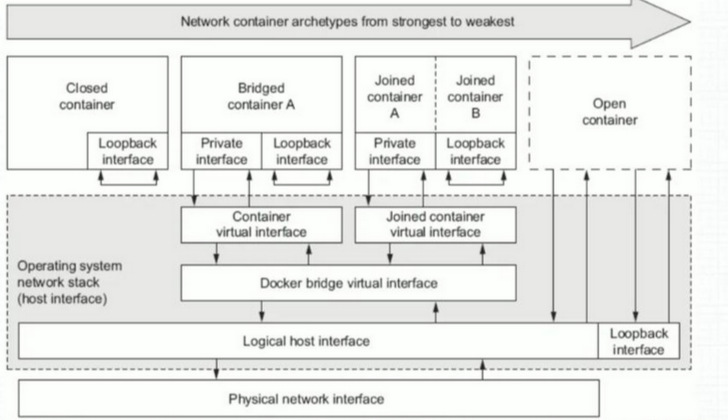
Docker 的网络支持5种网络模式:
- none
- bridge
- container
- host
- network-name
范例: 查看默认的网络模式有三个
[root@ubuntu1804 ~]#docker network ls
NETWORK ID NAME DRIVER SCOPE
fe08e6d23c4c bridge bridge local
cb64aa83626c host host local
10619d45dcd4 none null local
网络模式指定
默认新建的容器使用Bridge模式,创建容器时,docker run 命令使用以下选项指定网络模式
docker run --network <mode>
docker run --net=<mode>

<mode>: 可是以下值
none
bridge
host
container:<容器名或容器ID>
<自定义网络名称>
Bridge网络模式
Bridge 网络模式架构
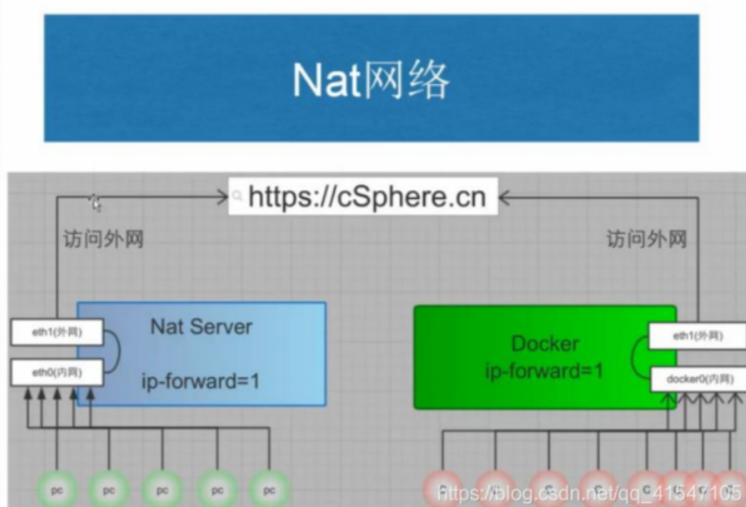
本模式是docker的默认模式,即不指定任何模式就是bridge模式,也是使用比较多的模式,此模式创建的容器会为每一个容器分配自己的网络 IP 等信息,并将容器连接到一个虚拟网桥与外界通信
可以和外部网络之间进行通信,通过SNAT访问外网,使用DNAT可以让容器被外部主机访问,所以此模式也称为NAT模式
此模式宿主机需要启动ip_forward功能
bridge网络模式特点
- 网络资源隔离: 不同宿主机的容器无法直接通信,各自使用独立网络
- 无需手动配置: 容器默认自动获取172.17.0.0/16的IP地址,此地址可以修改
- 可访问外网: 利用宿主机的物理网卡,SNAT连接外网
- 外部主机无法直接访问容器: 可以通过配置DNAT接受外网的访问
- 低性能较低: 因为可通过NAT,网络转换带来更的损耗
- 端口管理繁琐: 每个容器必须手动指定唯一的端口,容器产生端口冲容
Bridge 模式的默认设置
范例: 查看bridge模式信息
[root@ubuntu1804 ~]#docker network inspect bridge
[
{
"Name": "bridge",
"Id":
"fe08e6d23c4c9de00bdab479446f136c09537a1551aa62ff2c95f8cfcabd6357",
"Created": "2020-01-31T16:11:32.718471804+08:00",
"Scope": "local",
"Driver": "bridge",
"EnableIPv6": false,
"IPAM": {
"Driver": "default",
"Options": null,
Config": [
{
"Subnet": "172.17.0.0/16",
"Gateway": "172.17.0.1"
}
]
},
"Internal": false,
"Attachable": false,
"Ingress": false,
"ConfigFrom": {
"Network": ""
},
"ConfigOnly": false,
"Containers": {
"cdb5173003f52033c7c8183994cf763d2a64ff39c431431402fd8dedf4727393":
{
"Name": "server1",
"EndpointID":
"6977fb6f74b75014513c34296f1e23ff0197f81f3209bbf7fcd39ba8e9f54c0d",
"MacAddress": "02:42:ac:11:00:02",
"IPv4Address": "172.17.0.2/16",
"IPv6Address": ""
}
},
"Options": {
"com.docker.network.bridge.default_bridge": "true",
"com.docker.network.bridge.enable_icc": "true",
"com.docker.network.bridge.enable_ip_masquerade": "true",
"com.docker.network.bridge.host_binding_ipv4": "0.0.0.0",
"com.docker.network.bridge.name": "docker0",
"com.docker.network.driver.mtu": "1500"
},
"Labels": {}
}
]
[root@ubuntu1804 ~]#
范例: 宿主机的网络状态
#安装docker后.默认启用ip_forward
[root@ubuntu1804 ~]#cat /proc/sys/net/ipv4/ip_forward
1
[root@ubuntu1804 ~]#iptables -vnL -t nat
Chain PREROUTING (policy ACCEPT 245 packets, 29850 bytes)
pkts bytes target prot opt in out source destination
11 636 DOCKER all -- * * 0.0.0.0/0 0.0.0.0/0
ADDRTYPE match dst-type LOCAL
Chain INPUT (policy ACCEPT 103 packets, 20705 bytes)
pkts bytes target prot opt in out source destination
Chain OUTPUT (policy ACCEPT 144 packets, 10324 bytes)
pkts bytes target prot opt in out source destination
0 0 DOCKER all -- * * 0.0.0.0/0 !127.0.0.0/8
ADDRTYPE match dst-type LOCAL
Chain POSTROUTING (policy ACCEPT 158 packets, 11500 bytes)
pkts bytes target prot opt in out source destination
125 7831 MASQUERADE all -- * !docker0 172.17.0.0/16 0.0.0.0/0
Chain DOCKER (2 references)
pkts bytes target prot opt in out source destination
2 168 RETURN all -- docker0 * 0.0.0.0/0 0.0.0.0/0
范例: 通过宿主机的物理网卡利用SNAT访问外部网络
#在另一台主机上建立httpd服务器
[root@centos7 ~]#systemctl is-active httpd
active

#启动容器,默认是bridge网络模式
[root@ubuntu1804 ~]#docker run -it --rm alpine:3.11 sh
/ # ip a
1: lo: <LOOPBACK,UP,LOWER_UP> mtu 65536 qdisc noqueue state UNKNOWN qlen 1000
link/loopback 00:00:00:00:00:00 brd 00:00:00:00:00:00
inet 127.0.0.1/8 scope host lo
valid_lft forever preferred_lft forever
166: eth0@if167: <BROADCAST,MULTICAST,UP,LOWER_UP,M-DOWN> mtu 1500 qdisc noqueue
state UP
link/ether 02:42:ac:11:00:02 brd ff:ff:ff:ff:ff:ff
inet 172.17.0.2/16 brd 172.17.255.255 scope global eth0
valid_lft forever preferred_lft forever
#可能访问其它宿主机
/ # ping 10.0.0.7
PING 10.0.0.7 (10.0.0.7): 56 data bytes
64 bytes from 10.0.0.7: seq=0 ttl=63 time=0.764 ms
64 bytes from 10.0.0.7: seq=1 ttl=63 time=1.147 ms
^C
--- 10.0.0.7 ping statistics ---
2 packets transmitted, 2 packets received, 0% packet loss
round-trip min/avg/max = 0.764/0.955/1.147 ms
/ # ping www.baidu.com
PING www.baidu.com (61.135.169.125): 56 data bytes
64 bytes from 61.135.169.125: seq=0 ttl=127 time=5.182 ms
^C
--- www.baidu.com ping statistics ---
1 packets transmitted, 1 packets received, 0% packet loss
round-trip min/avg/max = 5.182/5.182/5.182 ms

/ # traceroute 10.0.0.7
traceroute to 10.0.0.7 (10.0.0.7), 30 hops max, 46 byte packets
1 172.17.0.1 (172.17.0.1) 0.008 ms 0.008 ms 0.007 ms
2 10.0.0.7 (10.0.0.7) 0.255 ms 0.510 ms 0.798 ms
/ # wget -qO - 10.0.0.7
Website on 10.0.0.7
/ # route -n
Kernel IP routing table
Destination Gateway Genmask Flags Metric Ref Use Iface
0.0.0.0 172.17.0.1 0.0.0.0 UG 0 0 0 eth0
172.17.0.0 0.0.0.0 255.255.0.0 U 0 0 0 eth0

[root@centos7 ~]#curl 127.0.0.1
Website on 10.0.0.7

[root@centos7 ~]#tail /var/log/httpd/access_log
127.0.0.1 - - [01/Feb/2020:19:31:16 +0800] "GET / HTTP/1.1" 200 20 "-"
"curl/7.29.0"
10.0.0.100 - - [01/Feb/2020:19:31:21 +0800] "GET / HTTP/1.1" 200 20 "-" "Wget"
修改默认的 Bridge 模式网络配置
有两种方法修改默认的bridge 模式的网络配置,但两种方式只能选一种,否则会导致冲容,docker服务无法启动
范例: 修改Bridge模式默认的网段方法1
[root@ubuntu1804 ~]#ip a
1: lo: <LOOPBACK,UP,LOWER_UP> mtu 65536 qdisc noqueue state UNKNOWN group
default qlen 1000
link/loopback 00:00:00:00:00:00 brd 00:00:00:00:00:00
inet 127.0.0.1/8 scope host lo
valid_lft forever preferred_lft forever
inet6 ::1/128 scope host
valid_lft forever preferred_lft forever
2: eth0: <BROADCAST,MULTICAST,UP,LOWER_UP> mtu 1500 qdisc fq_codel state UP
group default qlen 1000
link/ether 00:0c:29:6b:54:d3 brd ff:ff:ff:ff:ff:ff
inet 10.0.0.100/24 brd 10.0.0.255 scope global eth0
valid_lft forever preferred_lft forever
inet6 fe80::20c:29ff:fe6b:54d3/64 scope link
valid_lft forever preferred_lft forever
3: docker0: <NO-CARRIER,BROADCAST,MULTICAST,UP> mtu 1500 qdisc noqueue state
DOWN group default
link/ether 02:42:e0:ef:72:05 brd ff:ff:ff:ff:ff:ff
inet 172.17.0.1/16 brd 172.17.255.255 scope global docker0
valid_lft forever preferred_lft forever
inet6 fe80::42:e0ff:feef:7205/64 scope link
valid_lft forever preferred_lft forever

[root@ubuntu1804 ~]#docker run -it --rm alpine sh
/ # ip a
1: lo: <LOOPBACK,UP,LOWER_UP> mtu 65536 qdisc noqueue state UNKNOWN qlen 1000
link/loopback 00:00:00:00:00:00 brd 00:00:00:00:00:00
inet 127.0.0.1/8 scope host lo
valid_lft forever preferred_lft forever
4: eth0@if5: <BROADCAST,MULTICAST,UP,LOWER_UP,M-DOWN> mtu 1500 qdisc noqueue
state UP
link/ether 02:42:ac:11:00:02 brd ff:ff:ff:ff:ff:ff
inet 172.17.0.2/16 brd 172.17.255.255 scope global eth0
valid_lft forever preferred_lft forever
/ #exit

#修改桥接地址
[root@ubuntu1804 ~]#vim /lib/systemd/system/docker.service
ExecStart=/usr/bin/dockerd -H fd:// --containerd=/run/containerd/containerd.sock --bip=10.100.0.1/24
[root@ubuntu1804 ~]#systemctl daemon-reload
[root@ubuntu1804 ~]#systemctl restart docker
[root@ubuntu1804 ~]#ip a
1: lo: <LOOPBACK,UP,LOWER_UP> mtu 65536 qdisc noqueue state UNKNOWN group
default qlen 1000
link/loopback 00:00:00:00:00:00 brd 00:00:00:00:00:00
inet 127.0.0.1/8 scope host lo
valid_lft forever preferred_lft forever
inet6 ::1/128 scope host
valid_lft forever preferred_lft forever
2: eth0: <BROADCAST,MULTICAST,UP,LOWER_UP> mtu 1500 qdisc fq_codel state UP
group default qlen 1000
link/ether 00:0c:29:6b:54:d3 brd ff:ff:ff:ff:ff:ff
inet 10.0.0.101/24 brd 10.0.0.255 scope global eth0
valid_lft forever preferred_lft forever
inet6 fe80::20c:29ff:fe6b:54d3/64 scope link
valid_lft forever preferred_lft forever
3: docker0: <NO-CARRIER,BROADCAST,MULTICAST,UP> mtu 1500 qdisc noqueue state
DOWN group default
link/ether 02:42:e0:ef:72:05 brd ff:ff:ff:ff:ff:ff
inet 10.100.0.1/24 brd 10.100.0.255 scope global docker0
valid_lft forever preferred_lft forever
inet6 fe80::42:e0ff:feef:7205/64 scope link
valid_lft forever preferred_lft forever

[root@ubuntu1804 ~]#docker run -it --rm alpine sh
/ # ip a
1: lo: <LOOPBACK,UP,LOWER_UP> mtu 65536 qdisc noqueue state UNKNOWN qlen 1000
link/loopback 00:00:00:00:00:00 brd 00:00:00:00:00:00
inet 127.0.0.1/8 scope host lo
valid_lft forever preferred_lft forever
179: eth0@if180: <BROADCAST,MULTICAST,UP,LOWER_UP,M-DOWN> mtu 1500 qdisc noqueue
state UP
link/ether 02:42:0a:64:00:02 brd ff:ff:ff:ff:ff:ff
inet 10.100.0.2/24 brd 10.100.0.255 scope global eth0
valid_lft forever preferred_lft forever
 /# exit

[root@ubuntu1804 ~]#docker network inspect bridge
[
{
"Name": "bridge",
"Id":
"ace11446c233d1fef534d9c734bf3ab5524afdbe76934a1a0e64803d03d54f98",
"Created": "2020-02-02T13:23:58.037630754+08:00",
"Scope": "local",
"Driver": "bridge",
"EnableIPv6": false,
"IPAM": {
"Driver": "default",
"Options": null,
"Config": [
{
"Subnet": "10.100.0.0/24",
"Gateway": "10.100.0.1"
}
]
},
"Internal": false,
"Attachable": false,
"Ingress": false,
"ConfigFrom": {
"Network": ""
},
"ConfigOnly": false,
"Containers": {},
"Options": {
"com.docker.network.bridge.default_bridge": "true",
"com.docker.network.bridge.enable_icc": "true",
"com.docker.network.bridge.enable_ip_masquerade": "true",
"com.docker.network.bridge.host_binding_ipv4": "0.0.0.0",
"com.docker.network.bridge.name": "docker0",
"com.docker.network.driver.mtu": "1500"
},
"Labels": {}
}
]
范例: 修改Bridge网络配置方法2
[root@ubuntu1804 ~]#vim /etc/docker/daemon.json
{
"hosts": ["tcp://0.0.0.0:2375", "fd://"],
"bip": "192.168.100.100/24", #分配docker0网卡的IP,24是容器IP的netmask
"fixed-cidr": "192.168.100.128/26", #分配容器IP范围,26不是容器IP的子网掩码,只表示地址
范围
"fixed-cidr-v6": "2001:db8::/64",
"mtu": 1500,
"default-gateway": "192.168.100.200", #网关必须和bip在同一个网段
"default-gateway-v6": "2001:db8:abcd::89",
"dns": [ "1.1.1.1", "8.8.8.8"]
}
[root@ubuntu1804 ~]#systemctl restart docker

[root@ubuntu1804 ~]#ip a show docker0
3: docker0: <BROADCAST,MULTICAST,UP,LOWER_UP> mtu 1500 qdisc noqueue state UP
group default
link/ether 02:42:23:be:97:75 brd ff:ff:ff:ff:ff:ff
inet 192.168.100.100/24 brd 192.168.100.255 scope global docker0
valid_lft forever preferred_lft forever
inet6 fe80::42:23ff:febe:9775/64 scope link
valid_lft forever preferred_lft forever

[root@ubuntu1804 ~]#docker run -it --name b1 busybox
/ # ip a
1: lo: <LOOPBACK,UP,LOWER_UP> mtu 65536 qdisc noqueue qlen 1000
link/loopback 00:00:00:00:00:00 brd 00:00:00:00:00:00
inet 127.0.0.1/8 scope host lo
valid_lft forever preferred_lft forever
36: eth0@if37: <BROADCAST,MULTICAST,UP,LOWER_UP,M-DOWN> mtu 1500 qdisc noqueue
link/ether 02:42:c0:a8:64:80 brd ff:ff:ff:ff:ff:ff
inet 192.168.100.128/24 brd 192.168.100.255 scope global eth0
valid_lft forever preferred_lft forever
/ # cat /etc/resolv.conf
search ayaka.com wang.org
nameserver 1.1.1.1
nameserver 8.8.8.8
/ # route -n
Kernel IP routing table
Destination Gateway Genmask Flags Metric Ref Use Iface
0.0.0.0 192.168.100.200 0.0.0.0 UG 0 0 0 eth0
192.168.100.0 0.0.0.0 255.255.255.0 U 0 0 0 eth0
[root@ubuntu1804 ~]#docker network inspect bridge
[
{
"Name": "bridge",
"Id":
"381bc2df514b0901e2a7570708aa93a3af05f298f27d4d077b52a8b324fad66c",
"Created": "2020-07-27T21:58:31.419420569+08:00",
"Scope": "local",
"Driver": "bridge",
"EnableIPv6": false,
"IPAM": {
"Driver": "default",
"Options": null,
"Config": [
{
"Subnet": "192.168.100.0/24",
"IPRange": "192.168.100.128/26",
"Gateway": "192.168.100.100",
"AuxiliaryAddresses": {
"DefaultGatewayIPv4": "192.168.100.200"
}
},
{
"Subnet": "2001:db8::/64",
"AuxiliaryAddresses": {
"DefaultGatewayIPv6": "2001:db8:abcd::89"
}
}
]
},
"Internal": false,
"Attachable": false,
"Ingress": false,
"ConfigFrom": {
"Network": ""
},
"ConfigOnly": false,
"Containers": {
"2f16c9f5efc1eefe766f6ae6ba7fcfa3434e8f4876ecdcf48c3343acd9e45b2d":
{
"Name": "b1",
"EndpointID":
"0a0fdf3d786310dca53e04f0734b9f0eeaa79aac147c7a3c69ac8d04444570f3",
"MacAddress": "02:42:c0:a8:64:80",
"IPv4Address": "192.168.100.128/24",
"IPv6Address": ""
}
},
"Options": {
"com.docker.network.bridge.default_bridge": "true",
"com.docker.network.bridge.enable_icc": "true",
"com.docker.network.bridge.enable_ip_masquerade": "true",
"com.docker.network.bridge.host_binding_ipv4": "0.0.0.0",
"com.docker.network.bridge.name": "docker0",
"com.docker.network.driver.mtu": "1500"
},
"Labels": {}
}
]
Host 模式
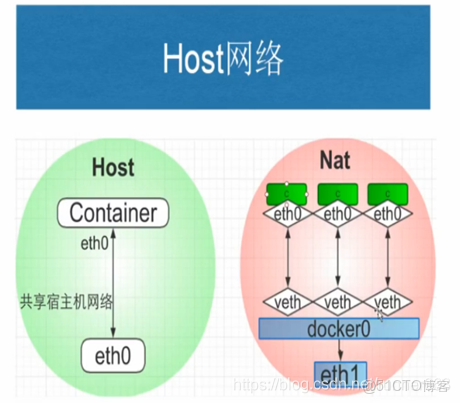
如果指定host模式启动的容器,那么新创建的容器不会创建自己的虚拟网卡,而是直接使用宿主机的网卡和IP地址,因此在容器里面查看到的IP信息就是宿主机的信息,访问容器的时候直接使用宿主机IP+容器端口即可,不过容器内除网络以外的其它资源,如: 文件系统、系统进程等仍然和宿主机保持隔离
此模式由于直接使用宿主机的网络无需转换,网络性能最高,但是各容器内使用的端口不能相同,适用于运行容器端口比较固定的业务
Host 网络模式特点:
- 使用参数 --network host 指定
- 共享宿主机网络
- 各容器网络无隔离
- 网络性能无损耗
- 网络故障排除相对简单
- 容易产生端口冲突
- 网络资源无法分别统计
- 不支持端口映射
范例:
#查看宿主机的网络设置
[root@ubuntu1804 ~]#ifconfig
docker0: flags=4099<UP,BROADCAST,MULTICAST> mtu 1500
inet 172.17.0.1 netmask 255.255.0.0 broadcast 172.17.255.255
inet6 fe80::42:2ff:fe7f:a8c6 prefixlen 64 scopeid 0x20<link>
ether 02:42:02:7f:a8:c6 txqueuelen 0 (Ethernet)
RX packets 63072 bytes 152573158 (152.5 MB)
RX errors 0 dropped 0 overruns 0 frame 0
TX packets 56611 bytes 310696704 (310.6 MB)
TX errors 0 dropped 0 overruns 0 carrier 0 collisions 0

eth0: flags=4163<UP,BROADCAST,RUNNING,MULTICAST> mtu 1500
inet 10.0.0.100 netmask 255.255.255.0 broadcast 10.0.0.255
inet6 fe80::20c:29ff:fe34:df91 prefixlen 64 scopeid 0x20<link>
ether 00:0c:29:34:df:91 txqueuelen 1000 (Ethernet)
RX packets 2029082 bytes 1200597401 (1.2 GB)
RX errors 0 dropped 0 overruns 0 frame 0
TX packets 7272209 bytes 11576969391 (11.5 GB)
TX errors 0 dropped 0 overruns 0 carrier 0 collisions 0

lo: flags=73<UP,LOOPBACK,RUNNING> mtu 65536
inet 127.0.0.1 netmask 255.0.0.0
inet6 ::1 prefixlen 128 scopeid 0x10<host>
loop txqueuelen 1000 (Local Loopback)
RX packets 3533 bytes 320128 (320.1 KB)
RX errors 0 dropped 0 overruns 0 frame 0
TX packets 3533 bytes 320128 (320.1 KB)
TX errors 0 dropped 0 overruns 0 carrier 0 collisions 0

[root@ubuntu1804 ~]#route -n
Kernel IP routing table
Destination Gateway Genmask Flags Metric Ref Use Iface
0.0.0.0 10.0.0.2 0.0.0.0 UG 0 0 0 eth0
10.0.0.0 0.0.0.0 255.255.255.0 U 0 0 0 eth0
172.17.0.0 0.0.0.0 255.255.0.0 U 0 0 0 docker0

#打开容器前确认宿主机的80/tcp端口没有打开
[root@ubuntu1804 ~]#ss -ntl|grep :80

#创建host模式的容器
[root@ubuntu1804 ~]#docker run -d --network host --name web1 nginx-centos7-base:1.6.1
41fb5b8e41db26e63579a424df643d1f02e272dc75e76c11f4e313a443187ed1

#创建容器后,宿主机的80/tcp端口打开
[root@ubuntu1804 ~]#ss -ntlp|grep :80
LISTEN 0 128 0.0.0.0:80 0.0.0.0:*
users:(("nginx",pid=43762,fd=6),("nginx",pid=43737,fd=6))

#进入容器
[root@ubuntu1804 ~]#docker exec -it web1 bash

#进入容器后仍显示宿主机的主机名提示符信息
[root@ubuntu1804 /]# hostname
ubuntu1804.wang.org
[root@ubuntu1804 /]# ifconfig
docker0: flags=4099<UP,BROADCAST,MULTICAST> mtu 1500
inet 172.17.0.1 netmask 255.255.0.0 broadcast 172.17.255.255
inet6 fe80::42:2ff:fe7f:a8c6 prefixlen 64 scopeid 0x20<link>
ether 02:42:02:7f:a8:c6 txqueuelen 0 (Ethernet)
RX packets 63072 bytes 152573158 (145.5 MiB)
RX errors 0 dropped 0 overruns 0 frame 0
TX packets 56611 bytes 310696704 (296.3 MiB)
TX errors 0 dropped 0 overruns 0 carrier 0 collisions 0

eth0: flags=4163<UP,BROADCAST,RUNNING,MULTICAST> mtu 1500
inet 10.0.0.100 netmask 255.255.255.0 broadcast 10.0.0.255
inet6 fe80::20c:29ff:fe34:df91 prefixlen 64 scopeid 0x20<link>
ether 00:0c:29:34:df:91 txqueuelen 1000 (Ethernet)
RX packets 2028984 bytes 1200589212 (1.1 GiB)
RX errors 0 dropped 0 overruns 0 frame 0
TX packets 7272137 bytes 11576960933 (10.7 GiB)
TX errors 0 dropped 0 overruns 0 carrier 0 collisions 0

lo: flags=73<UP,LOOPBACK,RUNNING> mtu 65536
inet 127.0.0.1 netmask 255.0.0.0
inet6 ::1 prefixlen 128 scopeid 0x10<host>
loop txqueuelen 1000 (Local Loopback)
RX packets 3533 bytes 320128 (312.6 KiB)
RX errors 0 dropped 0 overruns 0 frame 0
TX packets 3533 bytes 320128 (312.6 KiB)
TX errors 0 dropped 0 overruns 0 carrier 0 collisions 0

[root@ubuntu1804 /]# route -n
Kernel IP routing table
Destination Gateway Genmask Flags Metric Ref Use Iface
0.0.0.0 10.0.0.2 0.0.0.0 UG 0 0 0 eth0
10.0.0.0 0.0.0.0 255.255.255.0 U 0 0 0 eth0
172.17.0.0 0.0.0.0 255.255.0.0 U 0 0 0 docker0

#从容器访问远程主机
[root@ubuntu1804 /]# curl 10.0.0.7
Website on 10.0.0.7

#查看远程主机的访问日志
[root@centos7 ~]#tail -n1 /var/log/httpd/access_log
10.0.0.100 - - [01/Feb/2020:19:58:06 +0800] "GET / HTTP/1.1" 200 20 "-"
"curl/7.29.0"

#远程主机可以访问容器的web服务
[root@centos7 ~]#curl 10.0.0.100/app/
Test Page in app
范例: host模式下端口映射无法实现
[root@ubuntu1804 ~]#ss -ntl|grep :81
[root@ubuntu1804 ~]#docker run -d --network host --name web2 -p 81:80 nginx-centos7-base:1.6.1
WARNING: Published ports are discarded when using host network mode
6b6a910d79d94b188f719bc6ad00c274acd76a4a2929212157cd49b5219d44ae

#host模块下端口映射不成功,但是容器可以启动
[root@ubuntu1804 ~]#docker ps -a
CONTAINER ID IMAGE COMMAND CREATED
STATUS PORTS NAMES
6b6a910d79d9 nginx-centos7-base:1.6.1 "/apps/nginx/sbin/ng…" 6
seconds ago Exited (1) 2 seconds ago web2
b27c0fd28b40 nginx-centos7-base:1.6.1 "/apps/nginx/sbin/ng…" About a
minute ago Up About a minute web1
范例: 对比前面host模式的容器和bridge模式的端口映射
[root@ubuntu1804 ~]#docker port web1
[root@ubuntu1804 ~]#docker port web2
[root@ubuntu1804 ~]#docker run -d --network bridge -p 8001:80 --name web3 nginx-centos7-base:1.6.1
4095372b9a561704eac98ccef8041a80a2cdc2aa7b57d2798dec1a8dcb00c377
[root@ubuntu1804 ~]#docker port web3
80/tcp -> 0.0.0.0:8001
None 模式
在使用 none 模式后,Docker 容器不会进行任何网络配置,没有网卡、没有IP也没有路由,因此默认无法与外界通信,需要手动添加网卡配置IP等,所以极少使用
none模式特点
- 使用参数 --network none 指定
- 默认无网络功能,无法和外部通信
- 无法实现端口映射
- 适用于测试环境
范例: 启动none模式的容器
[root@ubuntu1804 ~]#docker run -d --network none -p 8001:80 --name web1-none nginx-centos7-base:1.6.1
5207dcbd0aeea88548819267d3751135e337035475cf3cd63a5e1be6599c0208
[root@ubuntu1804 ~]#docker ps
CONTAINER ID IMAGE COMMAND CREATED
STATUS PORTS NAMES
5207dcbd0aee nginx-centos7-base:1.6.1 "/apps/nginx/sbin/ng…" About a
minute ago Up About a minute web1-none
[root@ubuntu1804 ~]#docker port web1-none
[root@ubuntu1804 ~]#docker exec -it web1-none bash
[root@5207dcbd0aee /]# ifconfig -a
lo: flags=73<UP,LOOPBACK,RUNNING> mtu 65536
inet 127.0.0.1 netmask 255.0.0.0
loop txqueuelen 1000 (Local Loopback)
RX packets 0 bytes 0 (0.0 B)
RX errors 0 dropped 0 overruns 0 frame 0
TX packets 0 bytes 0 (0.0 B)
TX errors 0 dropped 0 overruns 0 carrier 0 collisions 0

[root@5207dcbd0aee /]# route -n
Kernel IP routing table
Destination Gateway Genmask Flags Metric Ref Use Iface
[root@5207dcbd0aee /]# netstat -ntl
Active Internet connections (only servers)
Proto Recv-Q Send-Q Local Address Foreign Address State
tcp 0 0 0.0.0.0:80 0.0.0.0:* LISTEN

[root@5207dcbd0aee /]# ping www.baidu.com
ping: www.baidu.com: Name or service not known
[root@5207dcbd0aee /]# ping 172.17.0.1
connect: Network is unreachable
[root@5207dcbd0aee /]#
Container 模式
使用此模式创建的容器需指定和一个已经存在的容器共享一个网络,而不是和宿主机共享网络,新创建的容器不会创建自己的网卡也不会配置自己的IP,而是和一个被指定的已经存在的容器共享IP和端口范围,因此这个容器的端口不能和被指定容器的端口冲突,除了网络之外的文件系统、进程信息等仍然保持相互隔离,两个容器的进程可以通过lo网卡进行通信
Container 模式特点
- 使用参数 –-network container:名称或ID 指定
- 与宿主机网络空间隔离
- 容器间共享网络空间,直接使用对方的网络
- 第一个容器的网络可能是bridge,或none,或者host,而第二个容器模式依赖于第一个容器,它们共享网络
- 如果第一个容器停止,将导致无法创建第二个容器
- 第二个容器可以直接使用127.0.0.1访问第一个容器
- 适合频繁的容器间的网络通信
- 默认不支持端口映射,较少使用
范例: 通过容器模式实现 wordpress
[root@ubuntu2004 ~]#docker run -d -p 80:80 --name wordpress -v /data/wordpress:/var/www/html --restart=always wordpress:php7.4-apache

[root@ubuntu2004 ~]#docker run --network container:wordpress -e MYSQL_ROOT_PASSWORD=123456 -e MYSQL_DATABASE=wordpress -e MYSQL_USER=wordpress -e MYSQL_PASSWORD=123456 --name mysql -d -v /data/mysql:/var/lib/mysql --restart=always mysql:8.0.29-oracle

#注意:数据库主机地址为127.0.0.1,不支持localhost
范例:实现LNMP的Wordpress
#准备配置文件
[root@ubuntu2204 ~]#cat /data/nginx/conf.d/www.wang.org.conf
server {
    listen 80;
    server_name www.wang.org;
    root /var/www/html;
    index index.php index.html index.htm;
    client_max_body_size 100m;
    location ~ \.php$ {
        root /var/www/html;
        fastcgi_pass 127.0.0.1:9000;
        fastcgi_index index.php;
        fastcgi_param SCRIPT_FILENAME $document_root$fastcgi_script_name;
        include fastcgi_params;
    }
}
[root@ubuntu2204 ~]#docker run -d -p 80:80 --name wordpress -v /data/www:/var/www/html -v /data/nginx/conf.d/:/apps/nginx/conf/conf.d/ ayaka/nginx:1.24.0-alpine-3.18.0

[root@ubuntu2204 ~]#docker run --name php-fpm --network container:wordpress -d -v /data/www:/var/www/html wordpress:6.2.2-php8.0-fpm-alpine

[root@ubuntu2204 ~]#docker run --name mysql --network container:wordpress -e MYSQL_ROOT_PASSWORD=123456 -e MYSQL_DATABASE=wordpress -e MYSQL_USER=wordpress -e MYSQL_PASSWORD=123456 -d -v /data/mysql:/var/lib/mysql --restart=always mysql:8.0.29-oracle

#按下面浏览器访问初始化后,可以看到/data/www目录下自动生成文件
[root@ubuntu2204 ~]#ll -d /data/www/
drwxr-xr-x 5 82 82 4096 6月 17 21:20 /data/www//
[root@ubuntu2204 ~]#ll /data/www/
总计 256
drwxr-xr-x 5 82 82 4096 6月 17 21:20 ./
drwxr-xr-x 7 root root 4096 6月 17 21:17 ../
-rw-r--r-- 1 82 82 261 6月 15 16:15 .htaccess
-rw-r--r-- 1 82 82 405 2月 6 2020 index.php
-rw-r--r-- 1 82 82 19915 1月 1 08:06 license.txt
-rw-r--r-- 1 82 82 7402 3月 5 08:52 readme.html
-rw-r--r-- 1 82 82 7205 9月 17 2022 wp-activate.php
drwxr-xr-x 9 82 82 4096 5月 20 12:30 wp-admin/
-rw-r--r-- 1 82 82 351 2月 6 2020 wp-blog-header.php
-rw-r--r-- 1 82 82 2338 11月 10 2021 wp-comments-post.php
-rw-rw-r-- 1 82 82 5492 6月 15 16:14 wp-config-docker.php
-rw-rw-rw- 1 82 82 3292 6月 17 21:20 wp-config.php
-rw-r--r-- 1 82 82 3013 2月 23 18:38 wp-config-sample.php
drwxr-xr-x 7 82 82 4096 6月 17 21:22 wp-content/
-rw-r--r-- 1 82 82 5536 11月 23 2022 wp-cron.php
drwxr-xr-x 28 82 82 16384 5月 20 12:30 wp-includes/
-rw-r--r-- 1 82 82 2502 11月 27 2022 wp-links-opml.php
-rw-r--r-- 1 82 82 3792 2月 23 18:38 wp-load.php
-rw-r--r-- 1 82 82 49330 2月 23 18:38 wp-login.php
-rw-r--r-- 1 82 82 8541 2月 3 21:35 wp-mail.php
-rw-r--r-- 1 82 82 24993 3月 1 23:05 wp-settings.php
-rw-r--r-- 1 82 82 34350 9月 17 2022 wp-signup.php
-rw-r--r-- 1 82 82 4889 11月 23 2022 wp-trackback.php
-rw-r--r-- 1 82 82 3238 11月 29 2022 xmlrpc.php
范例: 通过容器模式实现LNP架构
#准备nginx连接php-fpm的配置文件
[root@ubuntu2004 ~]#cat /data/nginx/conf.d/php.conf
server {
    listen 80;
    server_name www.wang.org;
    root /usr/share/nginx/html;
    index index.php;
    location ~ \.php$ {
        root /usr/share/nginx/html;
        fastcgi_pass 127.0.0.1:9000;
        fastcgi_index index.php;
        fastcgi_param SCRIPT_FILENAME $document_root$fastcgi_script_name;
		include fastcgi_params;
		}
}

#准备php的测试页文件
[root@ubuntu2004 ~]#cat /data/nginx/html/index.php
<?php
phpinfo();
?>
#启动nginx
[root@ubuntu2004 ~]#docker run -d --name nginx -v
/data/nginx/conf.d/:/etc/nginx/conf.d/ -v /data/nginx/html:/usr/share/nginx/html
-p 80:80 ayaka/nginx:1.20.0

#启动php-fpm
[root@ubuntu2004 ~]#docker run -d --network container:nginx --name php-fpm -v /data/nginx/html/:/usr/share/nginx/html php:8.1-fpm

#注意:php:8.1-fpm镜像缺少连接数据库的相关包,无法直接连接MySQL
范例:
#创建第一个容器
[root@ubuntu1804 ~]#docker run -it --name server1 -p 80:80 alpine:3.11 sh
/ # ifconfig
eth0 Link encap:Ethernet HWaddr 02:42:AC:11:00:02
inet addr:172.17.0.2 Bcast:172.17.255.255 Mask:255.255.0.0
UP BROADCAST RUNNING MULTICAST MTU:1500 Metric:1
RX packets:9 errors:0 dropped:0 overruns:0 frame:0
TX packets:0 errors:0 dropped:0 overruns:0 carrier:0
collisions:0 txqueuelen:0
RX bytes:766 (766.0 B) TX bytes:0 (0.0 B)

lo Link encap:Local Loopback
inet addr:127.0.0.1 Mask:255.0.0.0
UP LOOPBACK RUNNING MTU:65536 Metric:1
RX packets:0 errors:0 dropped:0 overruns:0 frame:0
TX packets:0 errors:0 dropped:0 overruns:0 carrier:0
collisions:0 txqueuelen:1000
RX bytes:0 (0.0 B) TX bytes:0 (0.0 B)

/ # netstat -ntl
Active Internet connections (only servers)
Proto Recv-Q Send-Q Local Address Foreign Address State
/ #

#在另一个终端执行下面操作
[root@ubuntu1804 ~]#docker ps
CONTAINER ID IMAGE COMMAND CREATED
STATUS PORTS NAMES
4d342fac169f alpine:3.11 "sh" 29 seconds ago
Up 28 seconds 0.0.0.0:80->80/tcp server1
[root@ubuntu1804 ~]#docker port server1
80/tcp -> 0.0.0.0:80

#无法访问web服务
[root@ubuntu1804 ~]#curl 127.0.0.1/app/
curl: (52) Empty reply from server

#创建第二个容器,基于第一个容器的container的网络模式
[root@ubuntu1804 ~]#docker run -d --name server2 --network container:server1 nginx-centos7-base:1.6.1

#可以访问web服务
[root@ubuntu1804 ~]#curl 127.0.0.1/app/
Test Page in app

[root@ubuntu1804 ~]#docker exec -it server2 bash
#和第一个容器共享相同的网络
[root@4d342fac169f /]# ifconfig
eth0: flags=4163<UP,BROADCAST,RUNNING,MULTICAST> mtu 1500
inet 172.17.0.2 netmask 255.255.0.0 broadcast 172.17.255.255
ether 02:42:ac:11:00:02 txqueuelen 0 (Ethernet)
RX packets 29 bytes 2231 (2.1 KiB)
RX errors 0 dropped 0 overruns 0 frame 0
TX packets 12 bytes 1366 (1.3 KiB)
TX errors 0 dropped 0 overruns 0 carrier 0 collisions 0
lo: flags=73<UP,LOOPBACK,RUNNING> mtu 65536
inet 127.0.0.1 netmask 255.0.0.0
loop txqueuelen 1000 (Local Loopback)
RX packets 10 bytes 860 (860.0 B)
RX errors 0 dropped 0 overruns 0 frame 0
TX packets 10 bytes 860 (860.0 B)
TX errors 0 dropped 0 overruns 0 carrier 0 collisions 0

[root@4d342fac169f /]# netstat -ntl
Active Internet connections (only servers)
Proto Recv-Q Send-Q Local Address Foreign Address State
tcp 0 0 0.0.0.0:80 0.0.0.0:* LISTEN

#可访问外网
[root@4d342fac169f /]# ping www.baidu.com
PING www.a.shifen.com (61.135.169.121) 56(84) bytes of data.
64 bytes from 61.135.169.121 (61.135.169.121): icmp_seq=1 ttl=127 time=3.99 ms
64 bytes from 61.135.169.121 (61.135.169.121): icmp_seq=2 ttl=127 time=5.03 ms
^C
--- www.a.shifen.com ping statistics ---
2 packets transmitted, 2 received, 0% packet loss, time 1002ms
rtt min/avg/max/mdev = 3.999/4.514/5.030/0.519 ms
[root@4d342fac169f /]#
范例: 第一个容器使用host网络模式,第二个容器与之共享网络
[root@ubuntu1804 ~]#docker run -d --name c1 --network host nginx-centos7.8:v5.0-1.18.0
5a60804f3917d82dfe32db140411cf475f20acce0fe4674d94e4557e1003d8e0
[root@ubuntu1804 ~]#docker run -it --name c2 --network container:c1 centos7.8:v1.0
[root@ubuntu1804 /]# ip a
1: lo: <LOOPBACK,UP,LOWER_UP> mtu 65536 qdisc noqueue state UNKNOWN group
default qlen 1000
link/loopback 00:00:00:00:00:00 brd 00:00:00:00:00:00
inet 127.0.0.1/8 scope host lo
valid_lft forever preferred_lft forever
inet6 ::1/128 scope host
valid_lft forever preferred_lft forever

2: eth0: <BROADCAST,MULTICAST,UP,LOWER_UP> mtu 1500 qdisc fq_codel state UP
group default qlen 1000
link/ether 00:0c:29:63:8b:ac brd ff:ff:ff:ff:ff:ff
inet 10.0.0.100/24 brd 10.0.0.255 scope global eth0
valid_lft forever preferred_lft forever
inet6 fe80::20c:29ff:fe63:8bac/64 scope link
valid_lft forever preferred_lft forever

3: docker0: <NO-CARRIER,BROADCAST,MULTICAST,UP> mtu 1500 qdisc noqueue state
DOWN group default
link/ether 02:42:24:86:98:fb brd ff:ff:ff:ff:ff:ff
inet 172.17.0.1/16 brd 172.17.255.255 scope global docker0
valid_lft forever preferred_lft forever
inet6 fe80::42:24ff:fe86:98fb/64 scope link
valid_lft forever preferred_lft forever

[root@ubuntu1804 ~]#docker exec -it c1 bash
[root@ubuntu1804 /]# ip a
1: lo: <LOOPBACK,UP,LOWER_UP> mtu 65536 qdisc noqueue state UNKNOWN group
default qlen 1000
link/loopback 00:00:00:00:00:00 brd 00:00:00:00:00:00
inet 127.0.0.1/8 scope host lo
valid_lft forever preferred_lft forever
inet6 ::1/128 scope host
valid_lft forever preferred_lft forever
2: eth0: <BROADCAST,MULTICAST,UP,LOWER_UP> mtu 1500 qdisc fq_codel state UP
group default qlen 1000
link/ether 00:0c:29:63:8b:ac brd ff:ff:ff:ff:ff:ff
inet 10.0.0.100/24 brd 10.0.0.255 scope global eth0
valid_lft forever preferred_lft forever
inet6 fe80::20c:29ff:fe63:8bac/64 scope link
valid_lft forever preferred_lft forever
3: docker0: <NO-CARRIER,BROADCAST,MULTICAST,UP> mtu 1500 qdisc noqueue state
DOWN group default
link/ether 02:42:24:86:98:fb brd ff:ff:ff:ff:ff:ff
inet 172.17.0.1/16 brd 172.17.255.255 scope global docker0
valid_lft forever preferred_lft forever
inet6 fe80::42:24ff:fe86:98fb/64 scope link
valid_lft forever preferred_lft forever
[root@ubuntu1804 /]#
范例:第一个容器使用none网络模式,第二个容器与之共享网络
[root@ubuntu1804 ~]#docker run -d --name c1 --network none nginx-centos7.8:v5.0-1.18.0
caf5b57299c8359f21f30b8894c5f8496ff39b44ead6a732056000689cb0c91c
[root@ubuntu1804 ~]#docker run -it --name c2 --network container:c1 centos7.8:v1.0
[root@caf5b57299c8 /]# ip a
1: lo: <LOOPBACK,UP,LOWER_UP> mtu 65536 qdisc noqueue state UNKNOWN group
default qlen 1000
link/loopback 00:00:00:00:00:00 brd 00:00:00:00:00:00
inet 127.0.0.1/8 scope host lo
valid_lft forever preferred_lft forever
[root@caf5b57299c8 /]#
自定义网络模式
除了以上的网络模式,也可以自定义网络,使用自定义的网段地址,网关等信息
可以使用自定义网络模式,实现不同集群应用的独立网络管理,而互不影响,而且在网一个网络内,可以直接利用容器名相互访问,非常便利
注意: 自定义网络内的容器可以直接通过容器名进行相互的访问,而无需使用 --link
自定义网络实现
[root@ubuntu1804 ~]#docker network --help
Usage: docker network COMMAND

Manage networks

Commands:
    connect 	Connect a container to a network
    create 		Create a network
    disconnect 	Disconnect a container from a network
    inspect 	Display detailed information on one or more networks
    ls 			List networks
    prune 		Remove all unused networks
    rm 			Remove one or more networks
创建自定义网络
docker network create -d <mode> --subnet <CIDR> --gateway <网关> <自定义网络名称>
#注意mode不支持host和none,默认是bridge模式
-d <mode> 可省略,默认为bridge
查看自定义网络信息
docker network inspect <自定义网络名称或网络ID>
引用自定义网络
docker run --network <自定义网络名称> <镜像名称>
docker run --net <自定义网络名称> --ip <指定静态IP> <镜像名称>
#注意:静态IP只支持自定义网络模型
删除自定义网络
docker network rm <自定义网络名称或网络ID>
范例:内置的三个网络无法删除
[root@ubuntu1804 ~]#docker network rm test-net
test-net
[root@ubuntu1804 ~]#docker network rm none
Error response from daemon: none is a pre-defined network and cannot be removed
[root@ubuntu1804 ~]#docker network rm bridge
Error response from daemon: bridge is a pre-defined network and cannot be
removed
[root@ubuntu1804 ~]#docker network rm host
Error response from daemon: host is a pre-defined network and cannot be removed
实战案例: 自定义网络
创建自定义的网络
[root@ubuntu1804 ~]#docker network create -d bridge --subnet 172.27.0.0/16 --gateway 172.27.0.1 test-net

root@ubuntu1804 ~]#docker network ls
NETWORK ID NAME DRIVER SCOPE
cabde0b33c94 bridge bridge local
cb64aa83626c host host local
10619d45dcd4 none null local
c90dee3b7937 test-net bridge local

[root@ubuntu1804 ~]#docker inspect test-net
[
{
"Name": "test-net",
"Id":
"00ab0f2d29e82d387755e1bea19532dc279fa134a565e496d308ec62f7edf434",
"Created": "2020-07-22T09:59:09.431393706+08:00",
"Scope": "local",
"Driver": "bridge",
"EnableIPv6": false,
"IPAM": {
"Driver": "default",
"Options": {},
"Config": [
{
"Subnet": "172.27.0.0/16",
"Gateway": "172.27.0.1"
}
]
},
"Internal": false,
"Attachable": false,
"Ingress": false,
"ConfigFrom": {
"Network": ""
},
"ConfigOnly": false,
"Containers": {},
"Options": {},
"Labels": {}
}
]

[root@ubuntu1804 ~]#ip a
1: lo: <LOOPBACK,UP,LOWER_UP> mtu 65536 qdisc noqueue state UNKNOWN group
default qlen 1000
link/loopback 00:00:00:00:00:00 brd 00:00:00:00:00:00
inet 127.0.0.1/8 scope host lo
valid_lft forever preferred_lft forever
inet6 ::1/128 scope host
valid_lft forever preferred_lft forever
2: eth0: <BROADCAST,MULTICAST,UP,LOWER_UP> mtu 1500 qdisc fq_codel state UP
group default qlen 1000
link/ether 00:0c:29:34:df:91 brd ff:ff:ff:ff:ff:ff
inet 10.0.0.100/24 brd 10.0.0.255 scope global eth0
valid_lft forever preferred_lft forever
inet6 fe80::20c:29ff:fe34:df91/64 scope link
valid_lft forever preferred_lft forever
3: docker0: <NO-CARRIER,BROADCAST,MULTICAST,UP> mtu 1500 qdisc noqueue state
DOWN group default
link/ether 02:42:9b:31:73:2b brd ff:ff:ff:ff:ff:ff
inet 172.17.0.1/16 brd 172.17.255.255 scope global docker0
valid_lft forever preferred_lft forever
inet6 fe80::42:9bff:fe31:732b/64 scope link
valid_lft forever preferred_lft forever

#新添加了一个虚拟网卡
14: br-c90dee3b7937: <NO-CARRIER,BROADCAST,MULTICAST,UP> mtu 1500 qdisc noqueue
state DOWN group default
link/ether 02:42:58:7c:f0:93 brd ff:ff:ff:ff:ff:ff
inet 172.27.0.1/16 brd 172.27.255.255 scope global br-c90dee3b7937
valid_lft forever preferred_lft forever
inet6 fe80::42:58ff:fe7c:f093/64 scope link
valid_lft forever preferred_lft forever

#新加了一个网桥
[root@ubuntu1804 ~]#brctl show
bridge name bridge id STP enabled interfaces
br-00ab0f2d29e8 8000.024245e647ec no
docker0 8000.0242cfd26f0a no

[root@ubuntu1804 ~]#route -n
Kernel IP routing table
Destination Gateway Genmask Flags Metric Ref Use Iface
0.0.0.0 10.0.0.2 0.0.0.0 UG 0 0 0 eth0
10.0.0.0 0.0.0.0 255.255.255.0 U 0 0 0 eth0
172.17.0.0 0.0.0.0 255.255.0.0 U 0 0 0 docker0
172.27.0.0 0.0.0.0 255.255.0.0 U 0 0 0 br-
c90dee3b7937
利用自定义的网络创建容器
[root@ubuntu1804 ~]#docker run -it --rm --network test-net alpine sh
 # ip a
1: lo: <LOOPBACK,UP,LOWER_UP> mtu 65536 qdisc noqueue state UNKNOWN qlen 1000
link/loopback 00:00:00:00:00:00 brd 00:00:00:00:00:00
inet 127.0.0.1/8 scope host lo
valid_lft forever preferred_lft forever
15: eth0@if16: <BROADCAST,MULTICAST,UP,LOWER_UP,M-DOWN> mtu 1500 qdisc noqueue
state UP
link/ether 02:42:ac:1b:00:02 brd ff:ff:ff:ff:ff:ff
inet 172.27.0.2/16 brd 172.27.255.255 scope global eth0
valid_lft forever preferred_lft forever

/ # route -n
Kernel IP routing table
Destination Gateway Genmask Flags Metric Ref Use Iface
0.0.0.0 172.27.0.1 0.0.0.0 UG 0 0 0 eth0
172.27.0.0 0.0.0.0 255.255.0.0 U 0 0 0 eth0

 # cat /etc/resolv.conf
search ayakaa.com wang.org
nameserver 127.0.0.11
options ndots:0

/ # ping -c1 www.baidu.com
PING www.baidu.com (111.206.223.172): 56 data bytes
64 bytes from 111.206.223.172: seq=0 ttl=127 time=5.053 ms

#再开一个新终端窗口查看网络
[root@ubuntu1804 ~]#docker inspect test-net
[
{
"Name": "test-net",
"Id":
"00ab0f2d29e82d387755e1bea19532dc279fa134a565e496d308ec62f7edf434",
"Created": "2020-07-22T09:59:09.431393706+08:00",
"Scope": "local",
"Driver": "bridge",
"EnableIPv6": false,
"IPAM": {
"Driver": "default",
"Options": {},
"Config": [

{
"Subnet": "172.27.0.0/16",
"Gateway": "172.27.0.1"
}
]
},
"Internal": false,
"Attachable": false,
"Ingress": false,
"ConfigFrom": {
"Network": ""
},
"ConfigOnly": false,
#出现此网络中容器的网络信息
"Containers": {
"89e54ed71c111ac7b41a62ce20191707cf53a3a234ba3e25ac11c1a4a6bed7ef":
{
"Name": "frosty_ellis",
"EndpointID":
"cf72bf192df73a8b290d8b18dd8507fef64a1f9480d4d65f74c23258d20dbafb",
"MacAddress": "02:42:ac:1b:00:02",
"IPv4Address": "172.27.0.2/16",
"IPv6Address": ""
}
},
"Options": {},
"Labels": {}
}
]
实战案例: 自定义网络中的容器之间通信
[root@ubuntu1804 ~]#docker network ls
NETWORK ID NAME DRIVER SCOPE
c2f770f19400 bridge bridge local
220d4008a6a0 host host local
adb6f338ff6d none null local
00ab0f2d29e8 test-net bridge local

[root@ubuntu1804 ~]#docker run -it --rm --network test-net --name test1 alpine sh
/ # ip a
1: lo: <LOOPBACK,UP,LOWER_UP> mtu 65536 qdisc noqueue state UNKNOWN qlen 1000
link/loopback 00:00:00:00:00:00 brd 00:00:00:00:00:00
inet 127.0.0.1/8 scope host lo
valid_lft forever preferred_lft forever
23: eth0@if24: <BROADCAST,MULTICAST,UP,LOWER_UP,M-DOWN> mtu 1500 qdisc noqueue
state UP
link/ether 02:42:ac:1b:00:02 brd ff:ff:ff:ff:ff:ff
inet 172.27.0.2/16 brd 172.27.255.255 scope global eth0
valid_lft forever preferred_lft forever

/ # cat /etc/hosts
127.0.0.1 localhost
::1 localhost ip6-localhost ip6-loopback
fe00::0 ip6-localnet
ff00::0 ip6-mcastprefix
ff02::1 ip6-allnodes
ff02::2 ip6-allrouters
172.27.0.2 c3446876a38

#等后面步骤中容器test2创建好可以再访问
/ # ping -c1 test2
PING test2 (172.27.0.3): 56 data bytes
64 bytes from 172.27.0.3: seq=0 ttl=64 time=0.072 ms

[root@ubuntu1804 ~]#docker run -it --rm --network test-net --name test2 alpine
/ # ip a
1: lo: <LOOPBACK,UP,LOWER_UP> mtu 65536 qdisc noqueue state UNKNOWN qlen 1000
link/loopback 00:00:00:00:00:00 brd 00:00:00:00:00:00
inet 127.0.0.1/8 scope host lo
valid_lft forever preferred_lft forever
25: eth0@if26: <BROADCAST,MULTICAST,UP,LOWER_UP,M-DOWN> mtu 1500 qdisc noqueue
state UP
link/ether 02:42:ac:1b:00:03 brd ff:ff:ff:ff:ff:ff
inet 172.27.0.3/16 brd 172.27.255.255 scope global eth0
valid_lft forever preferred_lft forever
/ # cat /etc/hosts
127.0.0.1 localhost
::1 localhost ip6-localhost ip6-loopback
fe00::0 ip6-localnet
ff00::0 ip6-mcastprefix
ff02::1 ip6-allnodes
ff02::2 ip6-allrouters
172.27.0.3 305fd14a4b70

/ # ping -c1 test1
PING test1 (172.27.0.2): 56 data bytes
64 bytes from 172.27.0.2: seq=0 ttl=64 time=0.074 ms
--- test1 ping statistics ---
1 packets transmitted, 1 packets received, 0% packet loss
round-trip min/avg/max = 0.074/0.074/0.074 ms
同一个宿主机之间不同网络的容器通信
开两个容器,一个使用自定义网络容器,一个使用默认brideg网络的容器,默认因iptables规则导致无法通信
[root@ubuntu1804 ~]#docker run -it --rm --name test1 alpine sh
/ # ip a
1: lo: <LOOPBACK,UP,LOWER_UP> mtu 65536 qdisc noqueue state UNKNOWN qlen 1000
link/loopback 00:00:00:00:00:00 brd 00:00:00:00:00:00
inet 127.0.0.1/8 scope host lo
valid_lft forever preferred_lft forever
23: eth0@if24: <BROADCAST,MULTICAST,UP,LOWER_UP,M-DOWN> mtu 1500 qdisc noqueue
state UP
link/ether 02:42:ac:11:00:02 brd ff:ff:ff:ff:ff:ff
inet 172.17.0.2/16 brd 172.17.255.255 scope global eth0
valid_lft forever preferred_lft forever
/ # ping 172.27.0.2 #无法ping通自定义网络容器
PING 172.27.0.2 (172.27.0.2): 56 data bytes

[root@ubuntu1804 ~]#docker run -it --rm --network test-net --name test2 alpine sh
/ # ip a
1: lo: <LOOPBACK,UP,LOWER_UP> mtu 65536 qdisc noqueue state UNKNOWN qlen 1000
link/loopback 00:00:00:00:00:00 brd 00:00:00:00:00:00
inet 127.0.0.1/8 scope host lo
valid_lft forever preferred_lft forever
21: eth0@if22: <BROADCAST,MULTICAST,UP,LOWER_UP,M-DOWN> mtu 1500 qdisc noqueue
state UP
link/ether 02:42:ac:1b:00:02 brd ff:ff:ff:ff:ff:ff
inet 172.27.0.2/16 brd 172.27.255.255 scope global eth0
valid_lft forever preferred_lft forever
/ # ping 172.17.0.2 #无法ping 通默认的网络容器
PING 172.27.0.2 (172.17.0.2): 56 data bytes
实战案例 1: 修改iptables实现同一宿主机上的不同网络的容器间通信
#确认开启ip_forward
[root@ubuntu1804 ~]#cat /proc/sys/net/ipv4/ip_forward
1

#默认网络和自定义网络是两个不同的网桥
[root@ubuntu1804 ~]#brctl show
bridge name bridge id STP enabled interfaces
br-c90dee3b7937 8000.0242587cf093 no veth984a5b4
docker0 8000.02429b31732b no veth1a20128

[root@ubuntu1804 ~]#iptables -vnL
Chain INPUT (policy ACCEPT 1241 packets, 87490 bytes)
pkts bytes target prot opt in out source destination
Chain FORWARD (policy DROP 0 packets, 0 bytes)
pkts bytes target prot opt in out source destination
859 72156 DOCKER-USER all -- * * 0.0.0.0/0 0.0.0.0/0
859 72156 DOCKER-ISOLATION-STAGE-1 all -- * * 0.0.0.0/0
0.0.0.0/0
0 0 ACCEPT all -- * br-c90dee3b7937 0.0.0.0/0
0.0.0.0/0 ctstate RELATED,ESTABLISHED
0 0 DOCKER all -- * br-c90dee3b7937 0.0.0.0/0
0.0.0.0/0
0 0 ACCEPT all -- br-c90dee3b7937 !br-c90dee3b7937 0.0.0.0/0
0.0.0.0/0
0 0 ACCEPT all -- br-c90dee3b7937 br-c90dee3b7937 0.0.0.0/0
0.0.0.0/0
0 0 ACCEPT all -- * docker0 0.0.0.0/0 0.0.0.0/0
ctstate RELATED,ESTABLISHED
0 0 DOCKER all -- * docker0 0.0.0.0/0 0.0.0.0/0
0 0 ACCEPT all -- docker0 !docker0 0.0.0.0/0 0.0.0.0/0
0 0 ACCEPT all -- docker0 docker0 0.0.0.0/0 0.0.0.0/0
Chain OUTPUT (policy ACCEPT 1456 packets, 209K bytes)
pkts bytes target prot opt in out source destination
Chain DOCKER (2 references)
pkts bytes target prot opt in out source destination
Chain DOCKER-ISOLATION-STAGE-1 (1 references)
pkts bytes target prot opt in out source destination
289 24276 DOCKER-ISOLATION-STAGE-2 all -- br-c90dee3b7937 !br-c90dee3b7937
0.0.0.0/0 0.0.0.0/0
570 47880 DOCKER-ISOLATION-STAGE-2 all -- docker0 !docker0 0.0.0.0/0
0.0.0.0/0
。。。。。。。
Chain DOCKER-USER (1 references)
pkts bytes target prot opt in out source destination
859 72156 RETURN all -- * * 0.0.0.0/0 0.0.0.0/0

[root@ubuntu1804 ~]#iptables-save
# Generated by iptables-save v1.6.1 on Sun Feb 2 14:33:19 2020
*filter
:INPUT ACCEPT [1283:90246]
:FORWARD DROP [0:0]
:OUTPUT ACCEPT [1489:217126]
:DOCKER - [0:0]
:DOCKER-ISOLATION-STAGE-1 - [0:0]
:DOCKER-ISOLATION-STAGE-2 - [0:0]
:DOCKER-USER - [0:0]
-A FORWARD -j DOCKER-USER
-A FORWARD -j DOCKER-ISOLATION-STAGE-1
-A FORWARD -o br-c90dee3b7937 -m conntrack --ctstate RELATED,ESTABLISHED -j
ACCEPT
-A FORWARD -o br-c90dee3b7937 -j DOCKER
-A FORWARD -i br-c90dee3b7937 ! -o br-c90dee3b7937 -j ACCEPT
-A FORWARD -i br-c90dee3b7937 -o br-c90dee3b7937 -j ACCEPT
-A FORWARD -o docker0 -m conntrack --ctstate RELATED,ESTABLISHED -j ACCEPT
-A FORWARD -o docker0 -j DOCKER
-A FORWARD -i docker0 ! -o docker0 -j ACCEPT
-A FORWARD -i docker0 -o docker0 -j ACCEPT
-A DOCKER-ISOLATION-STAGE-1 -i br-c90dee3b7937 ! -o br-c90dee3b7937 -j DOCKER-
ISOLATION-STAGE-2
-A DOCKER-ISOLATION-STAGE-1 -i docker0 ! -o docker0 -j DOCKER-ISOLATION-STAGE-2
-A DOCKER-ISOLATION-STAGE-1 -j RETURN
-A DOCKER-ISOLATION-STAGE-2 -o br-c90dee3b7937 -j DROP #注意此行规则
-A DOCKER-ISOLATION-STAGE-2 -o docker0 -j DROP #注意此行规则
-A DOCKER-ISOLATION-STAGE-2 -j RETURN
-A DOCKER-USER -j RETURN
COMMIT
# Completed on Sun Feb 2 14:33:19 2020
# Generated by iptables-save v1.6.1 on Sun Feb 2 14:33:19 2020
*nat
:PREROUTING ACCEPT [887:75032]
:INPUT ACCEPT [6:1028]
:OUTPUT ACCEPT [19:1444]
:POSTROUTING ACCEPT [19:1444]
:DOCKER - [0:0]
-A PREROUTING -m addrtype --dst-type LOCAL -j DOCKER
-A OUTPUT ! -d 127.0.0.0/8 -m addrtype --dst-type LOCAL -j DOCKER
-A POSTROUTING -s 172.27.0.0/16 ! -o br-c90dee3b7937 -j MASQUERADE
-A POSTROUTING -s 172.17.0.0/16 ! -o docker0 -j MASQUERADE
-A DOCKER -i br-c90dee3b7937 -j RETURN
-A DOCKER -i docker0 -j RETURN
COMMIT
# Completed on Sun Feb 2 14:33:19 2020

[root@ubuntu1804 ~]#iptables-save > iptables.rule
[root@ubuntu1804 ~]#vim iptables.rule
#方法1:修改下面两行的规则
-A DOCKER-ISOLATION-STAGE-2 -o br-c90dee3b7937 -j ACCEPT
-A DOCKER-ISOLATION-STAGE-2 -o docker0 -j ACCEPT

#方法2:在FORWARD链第一行添加下面一行
-A FORWARD -j ACCEPT

#方法3:执行下面命令
[root@ubuntu1804 ~]#iptables -I DOCKER-ISOLATION-STAGE-2 -j ACCEPT

[root@ubuntu1804 ~]#iptables-restore < iptables.rule
#再次两个容器之间可以相互通信
/ # ping 172.27.0.2
PING 172.27.0.2 (172.27.0.2): 56 data bytes
64 bytes from 172.27.0.2: seq=896 ttl=63 time=0.502 ms
64 bytes from 172.27.0.2: seq=897 ttl=63 time=0.467 ms
64 bytes from 172.27.0.2: seq=898 ttl=63 time=0.227 ms
/ # ping 172.17.0.2
PING 172.17.0.2 (172.17.0.2): 56 data bytes
64 bytes from 172.17.0.2: seq=0 ttl=63 time=0.163 ms
64 bytes from 172.17.0.2: seq=1 ttl=63 time=0.232 ms
实战案例 2: 通过解决docker network connect 实现同一个宿主机不同网络的容器间通信
可以使用docker network connect命令实现同一个宿主机不同网络的容器间相互通信
#将CONTAINER连入指定的NETWORK中,使此CONTAINER可以与NETWORK中的其它容器进行通信
docker network connect [OPTIONS] NETWORK CONTAINER

Connect a container to a network
Options:
--alias strings Add network-scoped alias for the container
--driver-opt strings driver options for the network
--ip string IPv4 address (e.g., 172.30.100.104)
--ip6 string IPv6 address (e.g., 2001:db8::33)
--link list Add link to another container
--link-local-ip strings Add a link-local address for the container

#将CONTAINER与指定的NETWORK断开连接,使此CONTAINER可以与CONTAINER中的其它容器进行无法通信
#如果将容器从自定义的网络删除,将加入默认的网络,即docker0网桥中,获取172.17.0.0/16
#如果将容器从默认的网络docker0删除,将加入none网络

docker network disconnect [OPTIONS] NETWORK CONTAINER
Disconnect a container from a network

Options:
-f, --force Force the container to disconnect from a network
上面案例中test1和test2的容器间默认无法通信
#每个网络中有属于此网络的容器信息
[root@ubuntu1804 ~]#docker network inspect bridge
[
{
"Name": "bridge",
"Id":
"c2f770f19400aa482054a92f2ff6ce54cae2ed45a15c7d98e0959c64dfefd58d",
"Created": "2020-07-22T09:23:20.265208248+08:00",
"Scope": "local",
"Driver": "bridge",
"EnableIPv6": false,
"IPAM": {
"Driver": "default",
"Options": null,
"Config": [
{
"Subnet": "172.17.0.0/16",
"Gateway": "172.17.0.1"
}
]
},
"Internal": false,
"Attachable": false,
"Ingress": false,
"ConfigFrom": {
"Network": ""
},
"ConfigOnly": false,
"Containers": {
"9bc707b1a810c4bab39a4c0ed3ff5867cc45b21fe8ae6737f2a9d0163ed2c7a9":
{
"Name": "test1",
"EndpointID":
"475bba6925c426158b3c523e07b6773c884d404d82e6c19d5e4a41f54f8856c2",
"MacAddress": "02:42:ac:11:00:02",
"IPv4Address": "172.17.0.2/16",
"IPv6Address": ""
}
},
"Options": {
"com.docker.network.bridge.default_bridge": "true",
"com.docker.network.bridge.enable_icc": "true",
"com.docker.network.bridge.enable_ip_masquerade": "true",
"com.docker.network.bridge.host_binding_ipv4": "0.0.0.0",
"com.docker.network.bridge.name": "docker0",
"com.docker.network.driver.mtu": "1500"
},
"Labels": {}
}
]
每个网络中有属于此网络的容器信息
[root@ubuntu1804 ~]#docker network inspect test-net
[
{
"Name": "test-net",
"Id":
"00ab0f2d29e82d387755e1bea19532dc279fa134a565e496d308ec62f7edf434",
"Created": "2020-07-22T09:59:09.431393706+08:00",
"Scope": "local",
"Driver": "bridge",
"EnableIPv6": false,
"IPAM": {
"Driver": "default",
"Options": {},
"Config": [
{
"Subnet": "172.27.0.0/16",
"Gateway": "172.27.0.1"
}
]
},
"Internal": false,
"Attachable": false,
"Ingress": false,
"ConfigFrom": {
"Network": ""
},
"ConfigOnly": false,
"Containers": {
"c3446876a38b3d7e70ca35429051dea7373643a95689d22f252faedc31f3c427":
{
"Name": "test2",
"EndpointID":
"13fb11baeca7e90abdc9183334315e95df4a55367d3add1472d741a556cb662c",
"MacAddress": "02:42:ac:1b:00:02",
"IPv4Address": "172.27.0.2/16",
"IPv6Address": ""
}
},
"Options": {},
"Labels": {}
}
]
4.3.8.2.2 让默认网络中容器test1可以连通自定义网络test-net的容器test2
[root@ubuntu1804 ~]#docker network connect test-net test1
[root@ubuntu1804 ~]#docker network inspect test-net
[
{
"Name": "test-net",
"Id":
"00ab0f2d29e82d387755e1bea19532dc279fa134a565e496d308ec62f7edf434",
"Created": "2020-07-22T09:59:09.431393706+08:00",
"Scope": "local",
"Driver": "bridge",
"EnableIPv6": false,
"IPAM": {
"Driver": "default",
"Options": {},
"Config": [
{
"Subnet": "172.27.0.0/16",
"Gateway": "172.27.0.1"
}
]
},
"Internal": false,
"Attachable": false,
"Ingress": false,
"ConfigFrom": {
"Network": ""
},
"ConfigOnly": false,
"Containers": {
"9bc707b1a810c4bab39a4c0ed3ff5867cc45b21fe8ae6737f2a9d0163ed2c7a9":
{
"Name": "test1",
"EndpointID":
"600891a1f0727f0fddcb9c123540d02963a30a54d011554e0dfd1c108ecabdd2",
"MacAddress": "02:42:ac:1b:00:03",
"IPv4Address": "172.27.0.3/16",
"IPv6Address": ""
},
"c3446876a38b3d7e70ca35429051dea7373643a95689d22f252faedc31f3c427":
{
"Name": "test2",
"EndpointID":
"13fb11baeca7e90abdc9183334315e95df4a55367d3add1472d741a556cb662c",
"MacAddress": "02:42:ac:1b:00:02",
"IPv4Address": "172.27.0.2/16",
"IPv6Address": ""
}
},
"Options": {},
"Labels": {}
}
]
#在test1容器中可以看到新添加了一个网卡,并且分配了test-net网络的IP信息
/ # ip a
1: lo: <LOOPBACK,UP,LOWER_UP> mtu 65536 qdisc noqueue state UNKNOWN qlen 1000
link/loopback 00:00:00:00:00:00 brd 00:00:00:00:00:00
inet 127.0.0.1/8 scope host lo
valid_lft forever preferred_lft forever
27: eth0@if28: <BROADCAST,MULTICAST,UP,LOWER_UP,M-DOWN> mtu 1500 qdisc noqueue
state UP
link/ether 02:42:ac:11:00:02 brd ff:ff:ff:ff:ff:ff
inet 172.17.0.2/16 brd 172.17.255.255 scope global eth0
valid_lft forever preferred_lft forever
29: eth1@if30: <BROADCAST,MULTICAST,UP,LOWER_UP,M-DOWN> mtu 1500 qdisc noqueue
state UP
link/ether 02:42:ac:1b:00:03 brd ff:ff:ff:ff:ff:ff
inet 172.27.0.3/16 brd 172.27.255.255 scope global eth1
valid_lft forever preferred_lft forever
#test1可以连接test2容器
/ # ping -c1 172.27.0.2
PING 172.27.0.2 (172.27.0.2): 56 data bytes
64 bytes from 172.27.0.2: seq=0 ttl=64 time=0.100 ms
--- 172.27.0.2 ping statistics ---
1 packets transmitted, 1 packets received, 0% packet loss
round-trip min/avg/max = 0.100/0.100/0.100 ms
#在test2容器中没有变化,仍然无法连接test1
/ # ip a
1: lo: <LOOPBACK,UP,LOWER_UP> mtu 65536 qdisc noqueue state UNKNOWN qlen 1000
link/loopback 00:00:00:00:00:00 brd 00:00:00:00:00:00
inet 127.0.0.1/8 scope host lo
valid_lft forever preferred_lft forever
23: eth0@if24: <BROADCAST,MULTICAST,UP,LOWER_UP,M-DOWN> mtu 1500 qdisc noqueue
state UP
link/ether 02:42:ac:1b:00:02 brd ff:ff:ff:ff:ff:ff
inet 172.27.0.2/16 brd 172.27.255.255 scope global eth0
valid_lft forever preferred_lft forever
/ # ping -c1 172.17.0.2
PING 172.17.0.2 (172.17.0.2): 56 data bytes
^C
--- 172.17.0.2 ping statistics ---
1 packets transmitted, 0 packets received, 100% packet loss
让自定义网络中容器test2可以连通默认网络的容器test1
#将自定义网络中的容器test2也加入到默认网络中,使之和默认网络中的容器test1通信
[root@ubuntu1804 ~]#docker network connect bridge test2
[root@ubuntu1804 ~]#docker network inspect bridge
[
{
"Name": "bridge",
"Id":
"c2f770f19400aa482054a92f2ff6ce54cae2ed45a15c7d98e0959c64dfefd58d",
"Created": "2020-07-22T09:23:20.265208248+08:00",
"Scope": "local",
"Driver": "bridge",
"EnableIPv6": false,
"IPAM": {
"Driver": "default",
"Options": null,
"Config": [
{
"Subnet": "172.17.0.0/16",
"Gateway": "172.17.0.1"
}
]
},
"Internal": false,
"Attachable": false,
"Ingress": false,
"ConfigFrom": {
"Network": ""
},
"ConfigOnly": false,
"Containers": {
"9bc707b1a810c4bab39a4c0ed3ff5867cc45b21fe8ae6737f2a9d0163ed2c7a9":
{
"Name": "test1",
"EndpointID":
"475bba6925c426158b3c523e07b6773c884d404d82e6c19d5e4a41f54f8856c2",
"MacAddress": "02:42:ac:11:00:02",
"IPv4Address": "172.17.0.2/16",
"IPv6Address": ""
},
"c3446876a38b3d7e70ca35429051dea7373643a95689d22f252faedc31f3c427":
{
"Name": "test2",
"EndpointID":
"a049010b37dd5a40c1ff8e8d0b327b70727316dd86b2c69c05231bfd6c985af6",
"MacAddress": "02:42:ac:11:00:03",
"IPv4Address": "172.17.0.3/16",
"IPv6Address": ""
}
},
"Options": {
"com.docker.network.bridge.default_bridge": "true",
"com.docker.network.bridge.enable_icc": "true",
"com.docker.network.bridge.enable_ip_masquerade": "true",
"com.docker.network.bridge.host_binding_ipv4": "0.0.0.0",
"com.docker.network.bridge.name": "docker0",
"com.docker.network.driver.mtu": "1500"
},
"Labels": {}
}
]

#确认自定义网络的容器test2中添加了新网卡,并设置默认网络的IP信息
/ # ip a
1: lo: <LOOPBACK,UP,LOWER_UP> mtu 65536 qdisc noqueue state UNKNOWN qlen 1000
link/loopback 00:00:00:00:00:00 brd 00:00:00:00:00:00
inet 127.0.0.1/8 scope host lo
valid_lft forever preferred_lft forever
23: eth0@if24: <BROADCAST,MULTICAST,UP,LOWER_UP,M-DOWN> mtu 1500 qdisc noqueue
state UP
link/ether 02:42:ac:1b:00:02 brd ff:ff:ff:ff:ff:ff
inet 172.27.0.2/16 brd 172.27.255.255 scope global eth0
valid_lft forever preferred_lft forever
31: eth1@if32: <BROADCAST,MULTICAST,UP,LOWER_UP,M-DOWN> mtu 1500 qdisc noqueue
state UP
link/ether 02:42:ac:11:00:03 brd ff:ff:ff:ff:ff:ff
inet 172.17.0.3/16 brd 172.17.255.255 scope global eth1
valid_lft forever preferred_lft forever
#test2可以连接test1容器
/ # ping -c1 172.17.0.2
PING 172.17.0.2 (172.17.0.2): 56 data bytes
64 bytes from 172.17.0.2: seq=0 ttl=64 time=0.128 ms

--- 172.17.0.2 ping statistics ---
1 packets transmitted, 1 packets received, 0% packet loss
round-trip min/avg/max = 0.128/0.128/0.128 ms
#在test1中可以利用test2容器名通信
/ # ping -c1 test2
PING test2 (172.27.0.2): 56 data bytes
64 bytes from 172.27.0.2: seq=0 ttl=64 time=0.076 ms
#在test2中可以利test1容器名通信
/ # ping -c1 test1
PING test1 (172.27.0.3): 56 data bytes
64 bytes from 172.27.0.3: seq=0 ttl=64 time=0.075 ms
断开不同网络中容器的通信
#将test1 断开和网络test-net中其它容器的通信
[root@ubuntu1804 ~]#docker network disconnect test-net test1
#在容器test1中无法和test2通信
/ # ip a
1: lo: <LOOPBACK,UP,LOWER_UP> mtu 65536 qdisc noqueue state UNKNOWN qlen 1000
link/loopback 00:00:00:00:00:00 brd 00:00:00:00:00:00
inet 127.0.0.1/8 scope host lo
valid_lft forever preferred_lft forever
27: eth0@if28: <BROADCAST,MULTICAST,UP,LOWER_UP,M-DOWN> mtu 1500 qdisc noqueue
state UP
link/ether 02:42:ac:11:00:02 brd ff:ff:ff:ff:ff:ff
inet 172.17.0.2/16 brd 172.17.255.255 scope global eth0
valid_lft forever preferred_lft forever

/ # ping -c1 172.27.0.2
PING 172.27.0.2 (172.27.0.2): 56 data bytes
--- 172.27.0.2 ping statistics ---
1 packets transmitted, 0 packets received, 100% packet loss
#在容器test2中仍能和test1通信
/ # ip a
1: lo: <LOOPBACK,UP,LOWER_UP> mtu 65536 qdisc noqueue state UNKNOWN qlen 1000
link/loopback 00:00:00:00:00:00 brd 00:00:00:00:00:00
inet 127.0.0.1/8 scope host lo
valid_lft forever preferred_lft forever
23: eth0@if24: <BROADCAST,MULTICAST,UP,LOWER_UP,M-DOWN> mtu 1500 qdisc noqueue
state UP
link/ether 02:42:ac:1b:00:02 brd ff:ff:ff:ff:ff:ff
inet 172.27.0.2/16 brd 172.27.255.255 scope global eth0
valid_lft forever preferred_lft forever
31: eth1@if32: <BROADCAST,MULTICAST,UP,LOWER_UP,M-DOWN> mtu 1500 qdisc noqueue
state UP
link/ether 02:42:ac:11:00:03 brd ff:ff:ff:ff:ff:ff
inet 172.17.0.3/16 brd 172.17.255.255 scope global eth1
valid_lft forever preferred_lft forever
/ # ping -c1 172.17.0.2
PING 172.17.0.2 (172.17.0.2): 56 data bytes
64 bytes from 172.17.0.2: seq=0 ttl=64 time=0.085 ms

#将test2 断开和默认网络中其它容器的通信
[root@ubuntu1804 ~]#docker network disconnect bridge test2

#在容器test2中无法和test1通信
/ # ip a
1: lo: <LOOPBACK,UP,LOWER_UP> mtu 65536 qdisc noqueue state UNKNOWN qlen 1000
link/loopback 00:00:00:00:00:00 brd 00:00:00:00:00:00
inet 127.0.0.1/8 scope host lo
valid_lft forever preferred_lft forever
23: eth0@if24: <BROADCAST,MULTICAST,UP,LOWER_UP,M-DOWN> mtu 1500 qdisc noqueue
state UP
link/ether 02:42:ac:1b:00:02 brd ff:ff:ff:ff:ff:ff
inet 172.27.0.2/16 brd 172.27.255.255 scope global eth0
valid_lft forever preferred_lft forever
/ # ping -c1 172.17.0.2
PING 172.17.0.2 (172.17.0.2): 56 data bytes
--- 172.17.0.2 ping statistics ---
1 packets transmitted, 0 packets received, 100% packet loss
实现跨宿主机的容器之间网络互联
同一个宿主机之间的各个容器之间是可以直接通信的,但是如果访问到另外一台宿主机的容器呢?
方式1: 利用桥接实现跨宿主机的容器间互联
#分别将两个宿主机都执行下面操作
[root@ubuntu1804 ~]#apt -y install bridge-utils
[root@ubuntu1804 ~]#brctl addif docker0 eth0

#在两个宿主机上各启动一个容器,需要确保IP不同,相互测试访问
#第一个宿主机的容器
[root@ubuntu1804 ~]#docker run -it --name b1 busybox
/ # hostname -i
172.17.0.2
/ # httpd -h /data/html/ -f -v
[::ffff:172.17.0.3]:42488:response:200
#第二个宿主机的容器
[root@ubuntu1804 ~]#docker run -it --name b2 busybox
/ # hostname -i
172.17.0.3
/#wget-q0 - http://172.17.0.2
httpd website in busybox
方式2: 利用NAT实现跨主机的容器间互联
Docker 跨主机互联实现说明
跨主机互联是说A宿主机的容器可以访问B主机上的容器,但是前提是保证各宿主机之间的网络是可以相互通信的,然后各容器才可以通过宿主机访问到对方的容器
实现原理: 是在宿主机做一个网络路由就可以实现A宿主机的容器访问B主机的容器的目的
注意: 此方式只适合小型网络环境,复杂的网络或者大型的网络可以使用其它网络插件比如: Google 开源的 Kubernetes 网络插件Flannel和Calico 进行互联
修改各宿主机网段
Docker默认网段是172.17.0.x/24,而且每个宿主机都是一样的,因此要做路由的前提就是各个主机的网络不能一致
第一个宿主机A上更改网段
[root@ubuntu1804 ~]#vim /etc/docker/daemon.json
[root@ubuntu1804 ~]#cat /etc/docker/daemon.json
{
"bip": "192.168.100.1/24",
"registry-mirrors": ["https://si7y70hh.mirror.aliyuncs.com"]
}
[root@ubuntu1804 ~]# systemctl restart docker

[root@ubuntu1804 ~]#route -n
Kernel IP routing table
Destination Gateway Genmask Flags Metric Ref Use Iface
0.0.0.0 10.0.0.2 0.0.0.0 UG 0 0 0 eth0
10.0.0.0 0.0.0.0 255.255.255.0 U 0 0 0 eth0
192.168.100.0 0.0.0.0 255.255.255.0 U 0 0 0 docker0
第二个宿主机B更改网段
[root@ubuntu1804 ~]#vim /etc/docker/daemon.json
{
"bip": "192.168.200.1/24",
"registry-mirrors": ["https://si7y70hh.mirror.aliyuncs.com"]
}
[root@ubuntu1804 ~]#systemctl restart docker
[root@ubuntu1804 ~]#route -n
Kernel IP routing table
Destination Gateway Genmask Flags Metric Ref Use Iface
0.0.0.0 10.0.0.2 0.0.0.0 UG 0 0 0 eth0
10.0.0.0 0.0.0.0 255.255.255.0 U 0 0 0 eth0
192.168.200.0 0.0.0.0 255.255.255.0 U 0 0 0 docker0
在两个宿主机分别启动一个容器
第一个宿主机启动容器server1
[root@ubuntu1804 ~]#docker run -it --name server1 --rm alpine sh
/ # ip a
1: lo: <LOOPBACK,UP,LOWER_UP> mtu 65536 qdisc noqueue state UNKNOWN qlen 1000
link/loopback 00:00:00:00:00:00 brd 00:00:00:00:00:00
inet 127.0.0.1/8 scope host lo
valid_lft forever preferred_lft forever
16: eth0@if17: <BROADCAST,MULTICAST,UP,LOWER_UP,M-DOWN> mtu 1500 qdisc noqueue
state UP
link/ether 02:42:c0:a8:64:02 brd ff:ff:ff:ff:ff:ff
inet 192.168.100.2/24 brd 192.168.100.255 scope global eth0
valid_lft forever preferred_lft forever
/ # route -n
Kernel IP routing table
Destination Gateway Genmask Flags Metric Ref Use Iface
0.0.0.0 192.168.100.1 0.0.0.0 UG 0 0 0 eth0
192.168.100.0 0.0.0.0 255.255.255.0 U 0 0 0 eth0
第二个宿主机启动容器server2
[root@ubuntu1804 ~]#docker run -it --name server2 --rm alpine sh
/ # ip a
1: lo: <LOOPBACK,UP,LOWER_UP> mtu 65536 qdisc noqueue state UNKNOWN qlen 1000
link/loopback 00:00:00:00:00:00 brd 00:00:00:00:00:00
inet 127.0.0.1/8 scope host lo
valid_lft forever preferred_lft forever
8: eth0@if9: <BROADCAST,MULTICAST,UP,LOWER_UP,M-DOWN> mtu 1500 qdisc noqueue
state UP
link/ether 02:42:c0:a8:c8:02 brd ff:ff:ff:ff:ff:ff
inet 192.168.200.2/24 brd 192.168.200.255 scope global eth0
valid_lft forever preferred_lft forever
/ # route -n
Kernel IP routing table
Destination Gateway Genmask Flags Metric Ref Use Iface
0.0.0.0 192.168.200.1 0.0.0.0 UG 0 0 0 eth0
192.168.200.0 0.0.0.0 255.255.255.0 U 0 0 0 eth0
从第一个宿主机的容器server1无法和第二个宿主机的server2相互访问
[root@ubuntu1804 ~]#docker run -it --name server1 --rm alpine sh
/ # ip a
1: lo: <LOOPBACK,UP,LOWER_UP> mtu 65536 qdisc noqueue state UNKNOWN qlen 1000
link/loopback 00:00:00:00:00:00 brd 00:00:00:00:00:00
inet 127.0.0.1/8 scope host lo
valid_lft forever preferred_lft forever
14: eth0@if15: <BROADCAST,MULTICAST,UP,LOWER_UP,M-DOWN> mtu 1500 qdisc noqueue
state UP
link/ether 02:42:0a:64:00:02 brd ff:ff:ff:ff:ff:ff
inet 10.100.0.2/16 brd 10.100.255.255 scope global eth0
valid_lft forever preferred_lft forever
/ # ping -c1 192.168.200.2
PING 192.168.200.2 (192.168.200.2): 56 data bytes
--- 192.168.200.2 ping statistics ---
1 packets transmitted, 0 packets received, 100% packet loss
添加静态路由和iptables规则
在各宿主机添加静态路由,网关指向对方宿主机的IP
在第一台宿主机添加静态路由和iptables规则
#添加路由
[root@ubuntu1804 ~]#route add -net 192.168.200.0/24 gw 10.0.0.102
#修改iptables规则
[root@ubuntu1804 ~]#iptables -A FORWARD -s 10.0.0.0/24 -j ACCEPT
#或者修改FORWARD默认规则
[root@ubuntu1804 ~]#iptables -P FORWARD ACCEPT
在第二台宿主机添加静态路由和iptables规则
#添加路由
[root@ubuntu1804 ~]#route add -net 192.168.100.0/24 gw 10.0.0.101
#修改iptables规则
[root@ubuntu1804 ~]#iptables -A FORWARD -s 10.0.0.0/24 -j ACCEPT
#或者修改FORWARD默认规则
[root@ubuntu1804 ~]#iptables -P FORWARD ACCEPT
测试跨宿主机之间容器互联
宿主机A的容器server1访问宿主机B容器server2,同时在宿主机B上tcpdump抓包观察
/ # ping -c1 192.168.200.2
PING 192.168.200.2 (192.168.200.2): 56 data bytes
64 bytes from 192.168.200.2: seq=0 ttl=62 time=1.022 ms
--- 192.168.200.2 ping statistics ---
1 packets transmitted, 1 packets received, 0% packet loss
round-trip min/avg/max = 1.022/1.022/1.022 ms
#宿主机B的抓包可以观察到
[root@ubuntu1804 ~]#tcpdump -i eth0 -nn icmp
tcpdump: verbose output suppressed, use -v or -vv for full protocol decode
listening on eth0, link-type EN10MB (Ethernet), capture size 262144 bytes
16:57:37.912925 IP 10.0.0.101 > 192.168.200.2: ICMP echo request, id 2560, seq
0, length 64
16:57:37.913208 IP 192.168.200.2 > 10.0.0.101: ICMP echo reply, id 2560, seq 0,
length 64
宿主机B的容器server2访问宿主机B容器server1,同时在宿主机A上tcpdump抓包观察
/ # ping -c1 192.168.100.2
PING 192.168.100.2 (192.168.100.2): 56 data bytes
64 bytes from 192.168.100.2: seq=0 ttl=62 time=1.041 ms
--- 192.168.100.2 ping statistics ---
1 packets transmitted, 1 packets received, 0% packet loss
round-trip min/avg/max = 1.041/1.041/1.041 ms
#宿主机A的抓包可以观察到
[root@ubuntu1804 ~]#tcpdump -i eth0 -nn icmp
tcpdump: verbose output suppressed, use -v or -vv for full protocol decode
listening on eth0, link-type EN10MB (Ethernet), capture size 262144 bytes
16:59:11.775784 IP 10.0.0.102 > 192.168.100.2: ICMP echo request, id 2560, seq
0, length 64
16:59:11.776113 IP 192.168.100.2 > 10.0.0.102: ICMP echo reply, id 2560, seq 0,
length 64
创建第三个容器测试
#在第二个宿主机B上启动第一个提供web服务的nginx容器server3
#注意无需打开端口映射
[root@ubuntu1804 ~]#docker run -d --name server3 centos7-nginx:1.6.1
69fc554fd00e4f7880c139283b64f2701feafb91047b217906b188c1f461b699
[root@ubuntu1804 ~]#docker exec -it server3 bash
[root@69fc554fd00e /]# ifconfig
eth0: flags=4163<UP,BROADCAST,RUNNING,MULTICAST> mtu 1500
inet 192.168.200.3 netmask 255.255.255.0 broadcast 192.168.200.255
ether 02:42:c0:a8:c8:03 txqueuelen 0 (Ethernet)
RX packets 8 bytes 656 (656.0 B)
RX errors 0 dropped 0 overruns 0 frame 0
TX packets 0 bytes 0 (0.0 B)
TX errors 0 dropped 0 overruns 0 carrier 0 collisions 0
lo: flags=73<UP,LOOPBACK,RUNNING> mtu 65536
inet 127.0.0.1 netmask 255.0.0.0
loop txqueuelen 1000 (Local Loopback)
RX packets 0 bytes 0 (0.0 B)
RX errors 0 dropped 0 overruns 0 frame 0
TX packets 0 bytes 0 (0.0 B)
TX errors 0 dropped 0 overruns 0 carrier 0 collisions 0

root@69fc554fd00e /]#
#从server1中访问server3的页面可以成功
/ # ip a
1: lo: <LOOPBACK,UP,LOWER_UP> mtu 65536 qdisc noqueue state UNKNOWN qlen 1000
link/loopback 00:00:00:00:00:00 brd 00:00:00:00:00:00
inet 127.0.0.1/8 scope host lo
valid_lft forever preferred_lft forever
14: eth0@if15: <BROADCAST,MULTICAST,UP,LOWER_UP,M-DOWN> mtu 1500 qdisc noqueue
state UP
link/ether 02:42:0a:64:00:02 brd ff:ff:ff:ff:ff:ff
inet 10.100.0.2/16 brd 10.100.255.255 scope global eth0
valid_lft forever preferred_lft forever
/ # wget -qO - http://192.168.200.3/app
Test Page in app

/ #
#从server3容器观察访问日志,可以看到来自于第一个宿主机,而非server1容器
[root@69fc554fd00e /]# tail -f /apps/nginx/logs/access.log
10.0.0.101 - - [02/Feb/2020:09:02:00 +0000] "GET /app HTTP/1.1" 301 169 "-"
"Wget"
#用tcpdump抓包80/tcp的包,可以观察到以下内容
[root@ubuntu1804 ~]#tcpdump -i eth0 -nn port 80
tcpdump: verbose output suppressed, use -v or -vv for full protocol decode
listening on eth0, link-type EN10MB (Ethernet), capture size 262144 bytes
17:03:35.885627 IP 10.0.0.101.43578 > 192.168.200.3.80: Flags [S], seq
3672256868, win 29200, options [mss 1460,sackOK,TS val 4161963574 ecr
0,nop,wscale 7], length 0
17:03:35.885768 IP 192.168.200.3.80 > 10.0.0.101.43578: Flags [S.], seq
2298407060, ack 3672256869, win 28960, options [mss 1460,sackOK,TS val
3131173298 ecr 4161963574,nop,wscale 7], length 0
17:03:35.886312 IP 10.0.0.101.43578 > 192.168.200.3.80: Flags [.], ack 1, win
229, options [nop,nop,TS val 4161963575 ecr 3131173298], length 0
17:03:35.886507 IP 10.0.0.101.43578 > 192.168.200.3.80: Flags [P.], seq 1:80,
ack 1, win 229, options [nop,nop,TS val 4161963575 ecr 3131173298], length 79:
HTTP: GET /app HTTP/1.1
17:03:35.886541 IP 192.168.200.3.80 > 10.0.0.101.43578: Flags [.], ack 80, win
227, options [nop,nop,TS val 3131173299 ecr 4161963575], length 0
17:03:35.887179 IP 192.168.200.3.80 > 10.0.0.101.43578: Flags [P.], seq 1:365,
ack 80, win 227, options [nop,nop,TS val 3131173299 ecr 4161963575], length 364:
HTTP: HTTP/1.1 301 Moved Permanently
17:03:35.887222 IP 192.168.200.3.80 > 10.0.0.101.43578: Flags [F.], seq 365, ack
80, win 227, options [nop,nop,TS val 3131173299 ecr 4161963575], length 0
17:03:35.890139 IP 10.0.0.101.43580 > 192.168.200.3.80: Flags [.], ack
1660534352, win 229, options [nop,nop,TS val 4161963579 ecr 3131173301], length
0
17:03:35.890297 IP 10.0.0.101.43580 > 192.168.200.3.80: Flags [P.], seq 0:80,
ack 1, win 229, options [nop,nop,TS val 4161963579 ecr 3131173301], length 80:
HTTP: GET /app/ HTTP/1.1
17:03:35.890327 IP 192.168.200.3.80 > 10.0.0.101.43580: Flags [.], ack 80, win
227, opons [nop,nop,TS val 3131173303 ecr 4161963579], length 0